
説明機能仕様ダウンロード画像使い方
100 以上の人気サイトに対応しているオンラインビデオダウンローダ

YouTube、Facebook、X (Twitter)、Instagram、TikTok、Vimeo、SoundCloud、Reddit、Twitch、その他 100 を超えるサイトから動画をダウンロードすることができるビデオダウンローダ。

WinMPX の概要
WinMPX は、100 を超えるサイトからビデオをダウンロードできるオンラインビデオダウンローダです。
WinMPX の機能
WinMPX の主な機能です。
| 機能 | 概要 |
|---|---|
| メイン機能 | オンラインビデオダウンローダ |
| 機能詳細 | ・オンラインビデオのダウンロード。 ・8K、4K、QHD、1080p でのビデオのダウンロードをサポートします。 ・ビデオを高品質の MP3 または M4A オーディオ トラックに自動的に変換します。 ・バッチダウンロード対応、複数のリンクを貼り付けて、キューを効率的に処理できます。 |
幅広いプラットフォームに対応しています
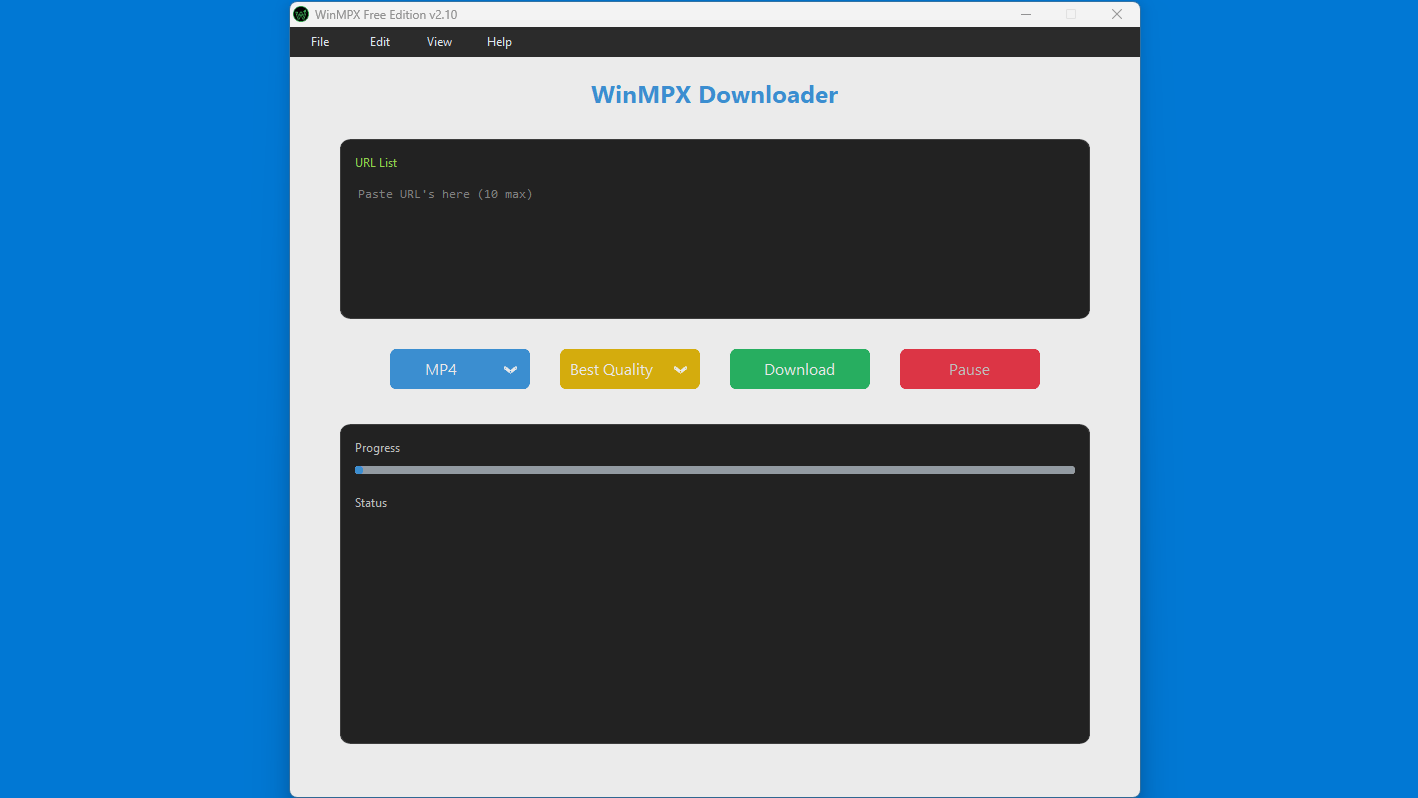
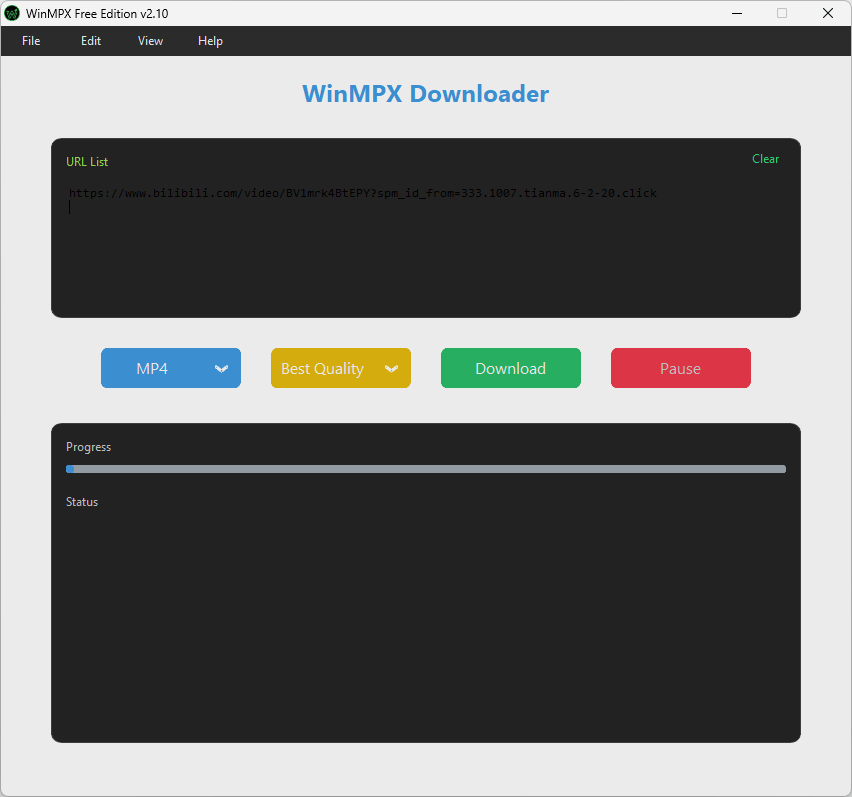 WinMPX は、YouTube をはじめとする 100 以上のサイトからビデオコンテンツをダウンロードして保存することができる、Windows 向けのオンラインビデオダウンローダです。
WinMPX を使用すると、YouTube、Facebook、X (Twitter)、Instagram、TikTok、Vimeo、SoundCloud、Reddit、Twitch、bilibili などのサイトからビデオをダウンロードできます。
高品質のビデオをダウンロードできます
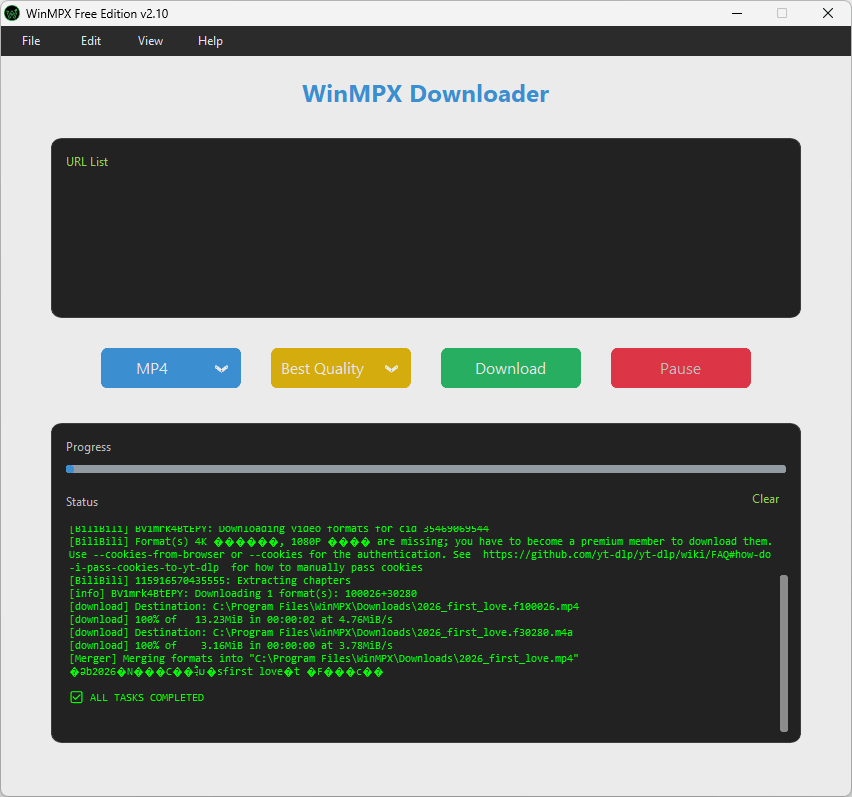
WinMPX では、1080p や 1440p、4K、最大 8K の解像度のビデオをダウンロードすることができます。また、ビデオを MP3 や M4A オーディオに変換してダウンロードすることも可能です。
WinMPX では、最大 10 個の URL を入力して一括ダウンロードすることが可能で、URL が書かれたテキストファイルのインポートにも対応しています。
シンプルなビデオダウンロードツール
WinMPX は、幅広い人気の動画ストリーミングプラットフォームに対応しているオンラインビデオダウンローダです。ビデオのタイトルに英語以外の文字が含まれている場合、保存したファイル名に反映されないようなので留意して使用してください。
機能
- ミニマルなデザイン:パフォーマンスに重点を置いた、プロフェッショナルで邪魔にならないインターフェース。
- 最大 8K 解像度:8K、4K、QHD、1080p でのビデオのダウンロードをサポートします。
- オーディオ抽出:ビデオを高品質の MP3 または M4A オーディオ トラックに自動的に変換します。
- バッチダウンロード:複数のリンクを貼り付けて、キューを効率的に処理できます。
- 広告なし:アプリケーションには完全に広告がありません。
- メモリ使用量が少ない:リソース効率が高くなるように設計されています。
- 追跡なし:使用データや個人情報を収集せず、ユーザーのプライバシーを尊重します。
- 幅広いプラットフォームのサポート:YouTube、Facebook、X (Twitter)、Instagram、TikTok、Vimeo、SoundCloud、Reddit、Twitch、その他 100 を超えるサイトからダウンロードできます。
ダウンロード
画像
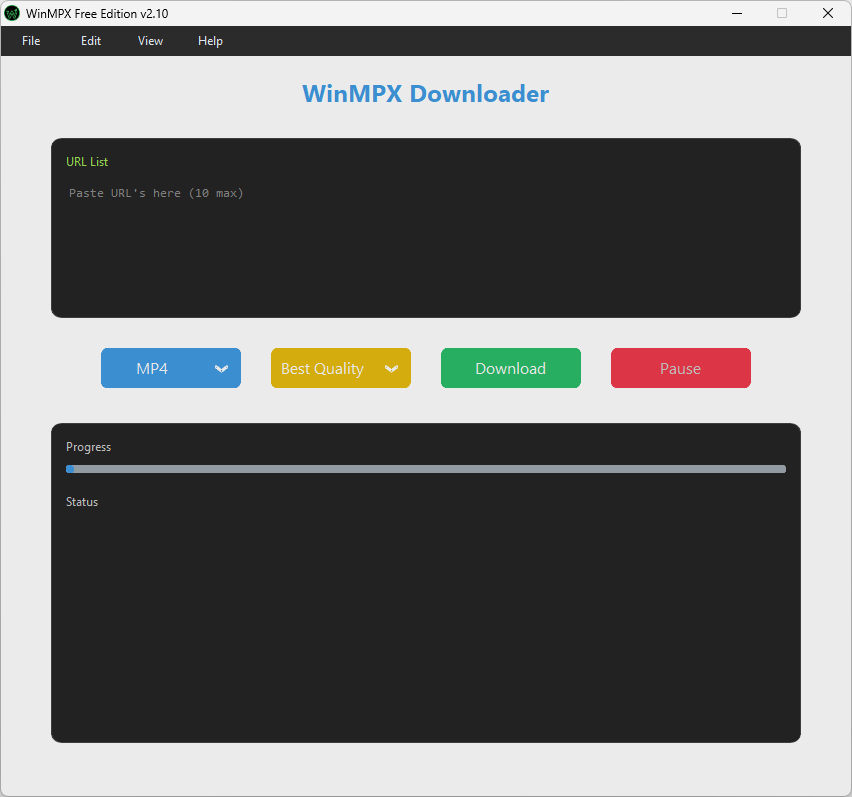
ユーザーインターフェース
URL の入力
ダウンロード
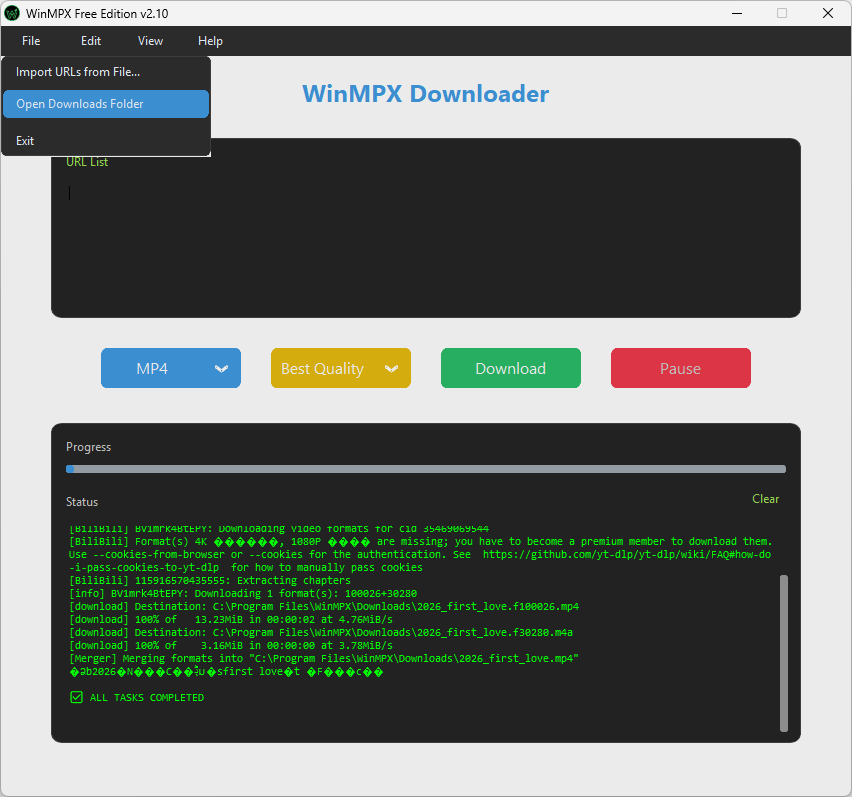
「File」メニュー
使い方
インストール
1.インストール方法
- ライセンスが表示されます。「I accept the agreement」を選択して[Next]をクリックします。
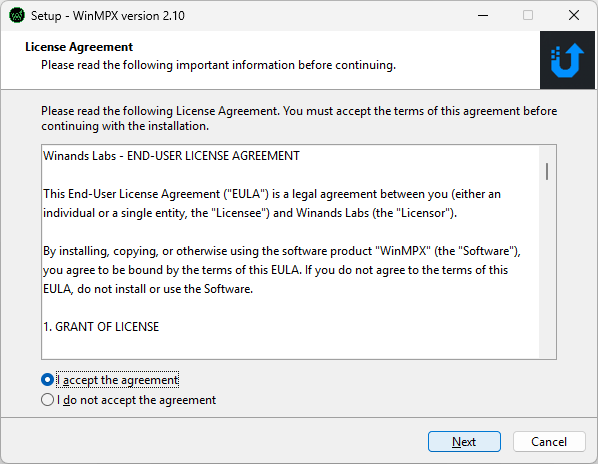
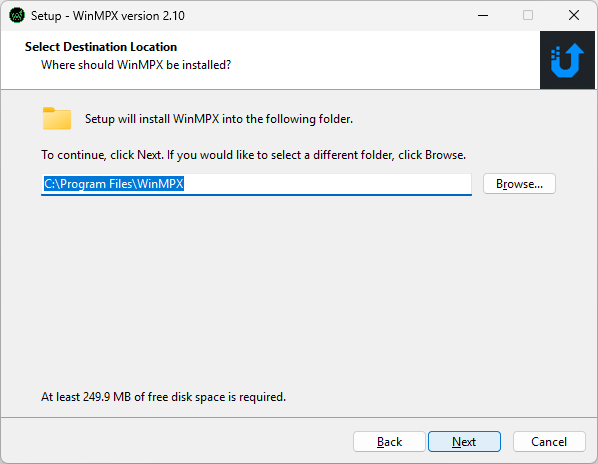
- インストール先を確認して[Next]をクリックします。
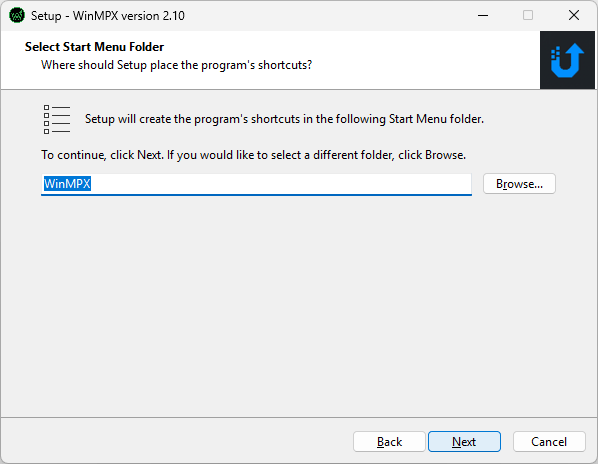
- スタートメニューに作成するショートカットの設定を確認して[Next]をクリックします。
- 追加のタスクを設定して[Next]をクリックします。
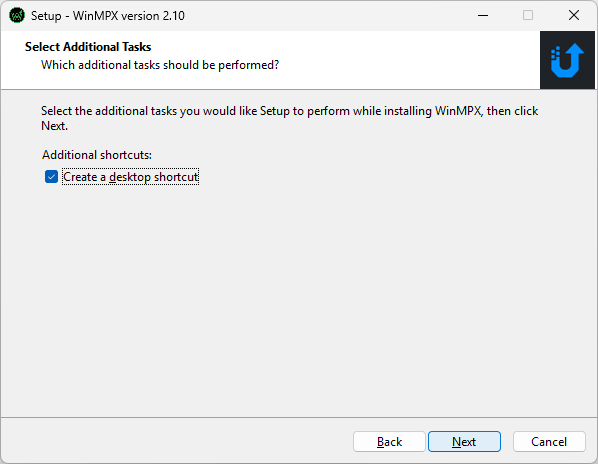
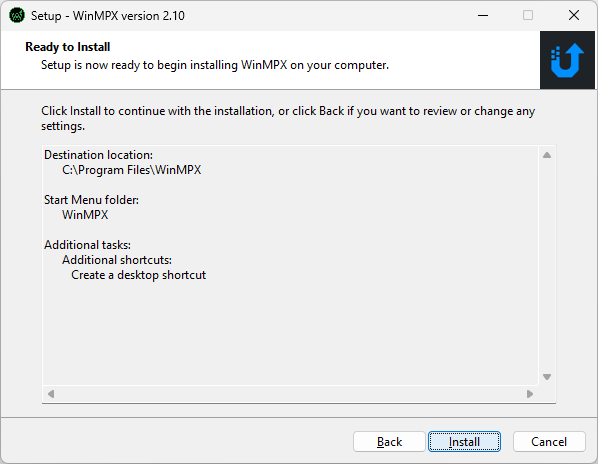
- [Install]をクリックしてインストールを開始します。
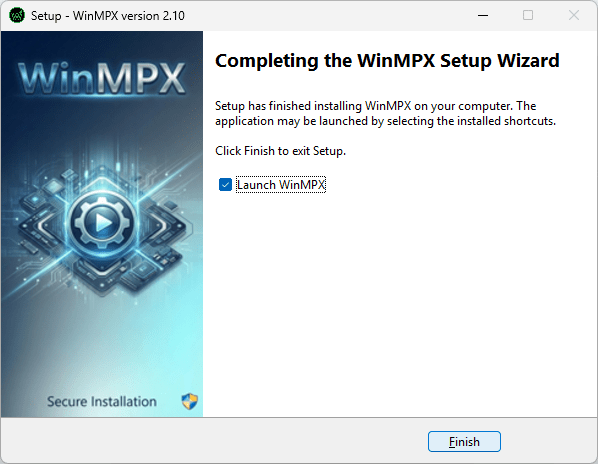
- [Finish]をクリックしてセットアップウィザードを閉じます。
基本的な使い方
1. 基本的な使い方
- ビデオの URL をペーストします。
- 形式を選択します。
- 品質を選択します。
- [Download]ボタンをクリックすると、ダウンロードが開始します。
- 「File」>「Open Download Folder」を選択すると、ダウンロード先のフォルダを開くことができます。
WinMPX は、どなたでも無料で使用できます。