
説明機能仕様ダウンロード画像使い方
日本語に対応している WIndows PC 最適化/カスタマイズツール

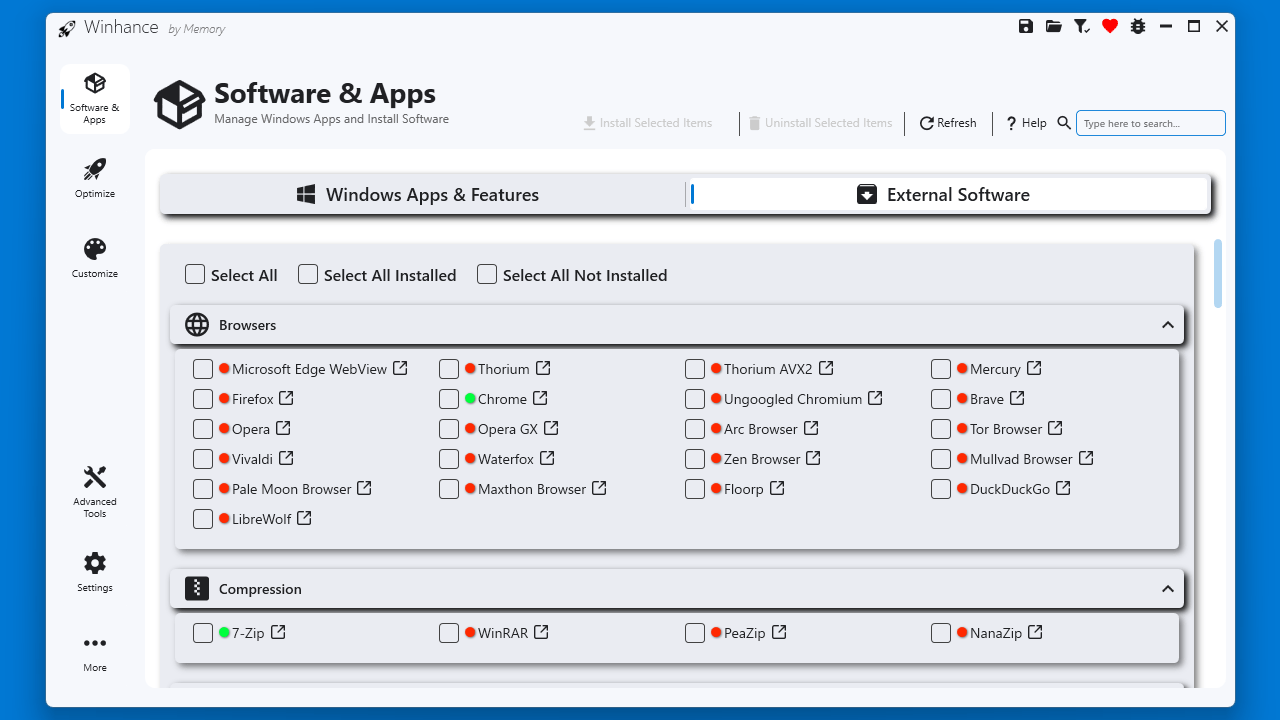
不要なアプリをアンインストールして Windows の肥大化を解消し、最適化し、設定をカスタマイズして Windows を強化するために設計されたアプリケーション。

Winhance の概要
Winhance は、Windows のデブロートと最適化、カスタマイズを行うことができるアプリケーションです。
Winhance の機能
Winhance の主な機能です。
| 機能 | 概要 |
|---|---|
| メイン機能 | Windows のデブロート/最適化/カスタマイズ |
| 機能詳細 | ・不要な Windows アプリおよび機能を安全に削除します。 ・システム設定を調整して、パフォーマンス、プライバシー、およびゲームエクスペリエンスを向上させます。 ・Windows のテーマ、タスク バー、スタート メニュー、およびエクスプローラの設定を簡単に調整します。 ・カスタム Windows インストールメディアと自動セットアップファイルを作成します。 |
Windows PC 最適化ツール
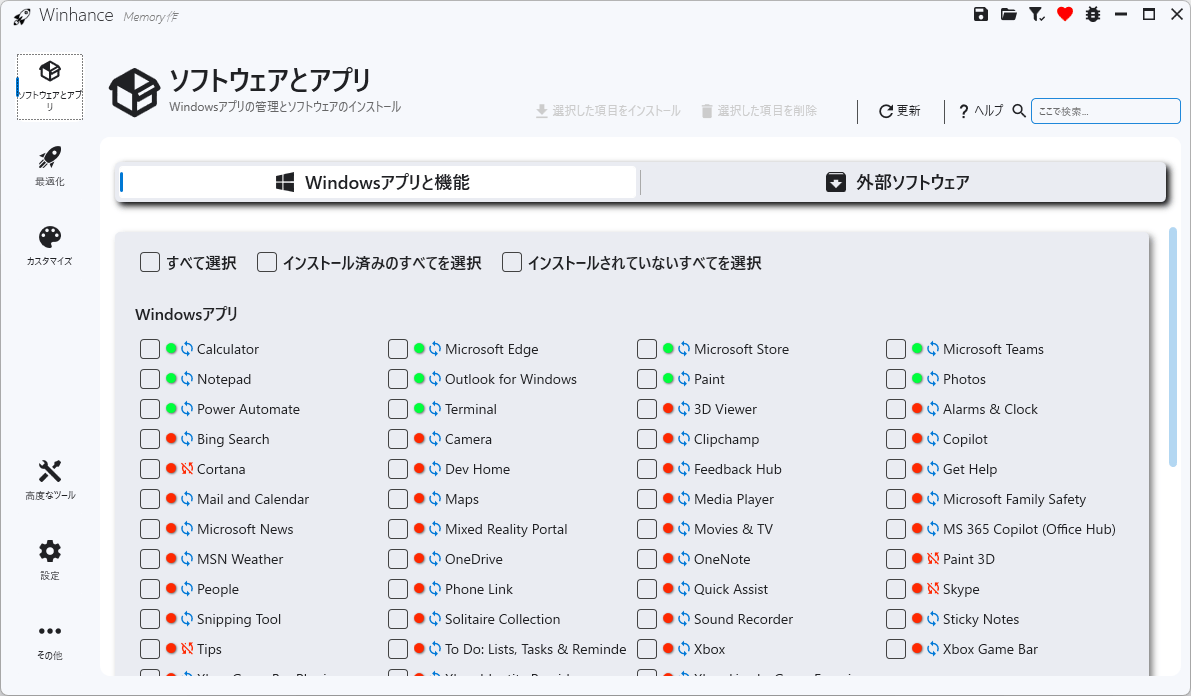 Winhance は、不要なアプリをアンインストールして Windows の肥大化を解消し、最適化し、設定をカスタマイズして Windows を強化するために設計されたアプリケーションです。
Winhance を使用すると、Microsoft Edge、OneDrive、Copilot、Recall などの不要なアプリやコンポーネントをシステムから削除したり、必要なアプリをインストールしたりできます。
最適化とカスタマイズ
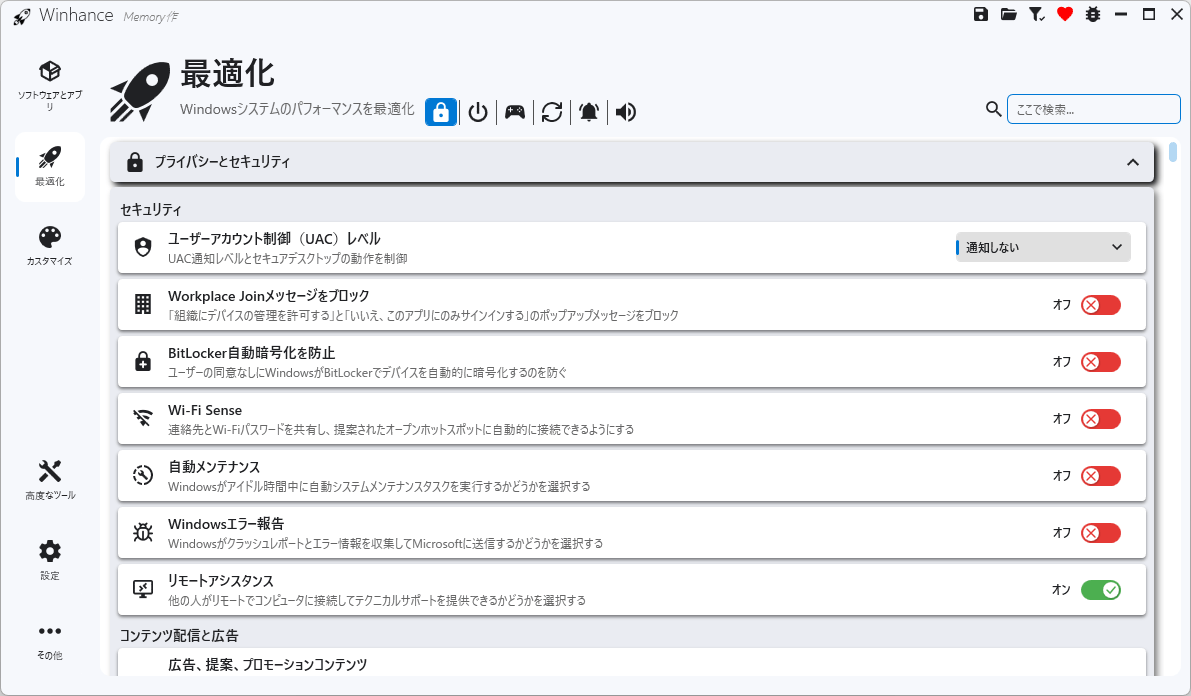
Winhance の最適化項目では、プライバシーとセキュリティ、ゲームとパフォーマンス、電源、Windows Update、サウンド、通知などの設定をチューニングしてシステムパフォーマンスを向上できます。
Winhance のカスタマイズ機能では、Windows テーマ、タスクバー、エクスプローラ、スタートメニューなどの外観と動作に関する設定を調整できます。
日本語に対応している WIndows PC 最適化ツール
Winhance は、Windows のエクスペリエンスを効果的にデブロートし、カスタマイズし、最適化することができる便利なアプリケーションです。このアプリは、システムのチューニング、不要なプリインストールアプリの削除、プライバシーとパフォーマンスの両方を向上させるための機能を提供します。
機能
ソフトウェアとアプリ:
- Windows アプリのアンインストールとインストール。
- 外部アプリのインストール。
最適化:
- クイックナビゲーションコントロールを備えた検索可能なインターフェース
- 各設定のトグルスイッチと選択コントロール
- UAC 通知レベルの設定
- プライバシー設定
- ゲームとパフォーマンスの最適化
- Windows アップデート
- 電源プラン選択による電源設定
- サウンド設定
- 通知設定
カスタマイズ:
- クイックナビゲーションコントロールを備えた検索可能なインターフェース
- 各設定のトグルスイッチと選択コントロール
- Windows テーマ セレクター (ダーク/ライト モード)
- タスクバーのカスタマイズ
- スタートメニューのカスタマイズ
- エクスプローラーのカスタマイズ
高度なツール :
- WIMUtil (Windows インストール メディア ユーティリティ) を使用して、現在の OS からのドライバーの追加など、カスタム Windows ISO を作成します。
- Winhance の選択に基づいて autounattend.xml ファイルを作成します
画像
アプリのアンインストール
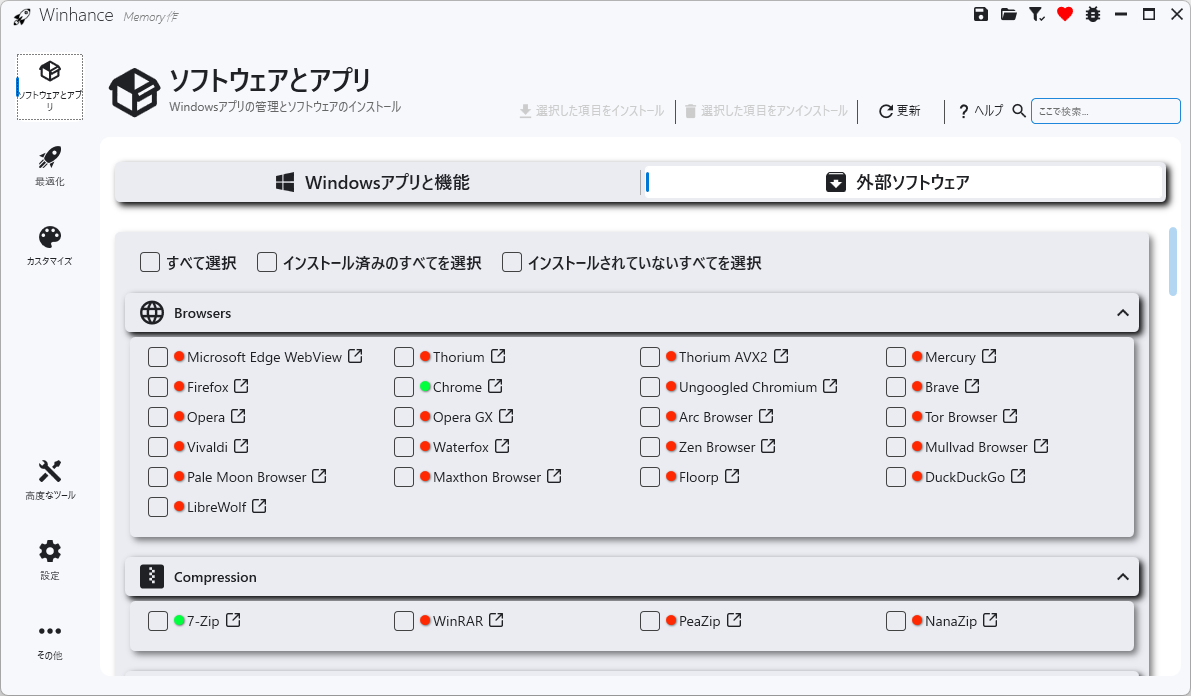
アプリのインストール
最適化
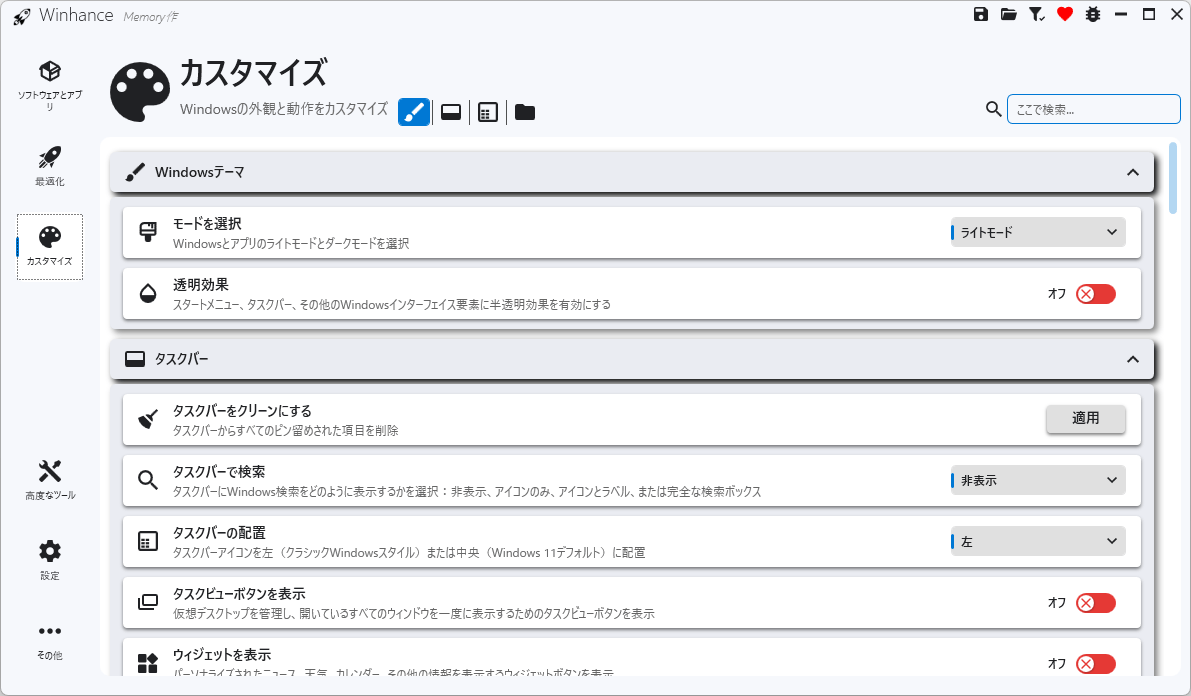
カスタマイズ
使い方
インストール
1.インストール方法
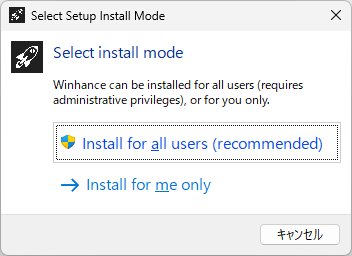
- インストールするユーザーを選択します。
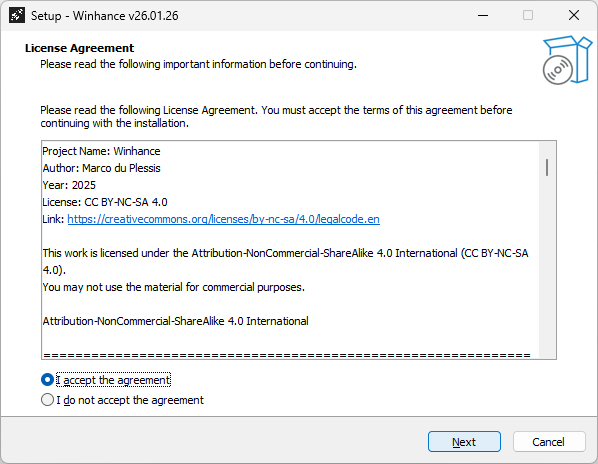
- ライセンスが表示されます。「I accept the agreement」を選択して[Next]をクリックします。
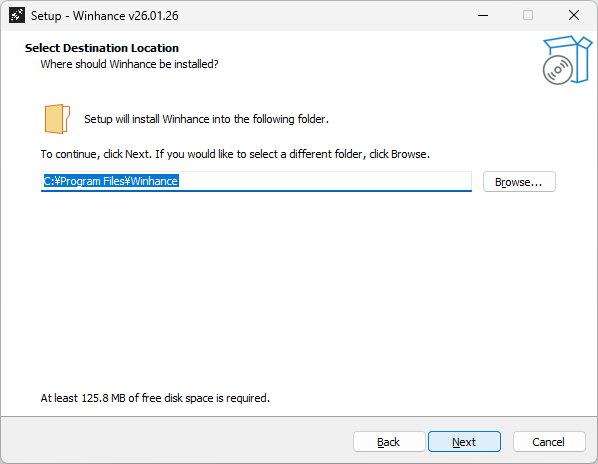
- インストール先を確認して[Next]をクリックします。
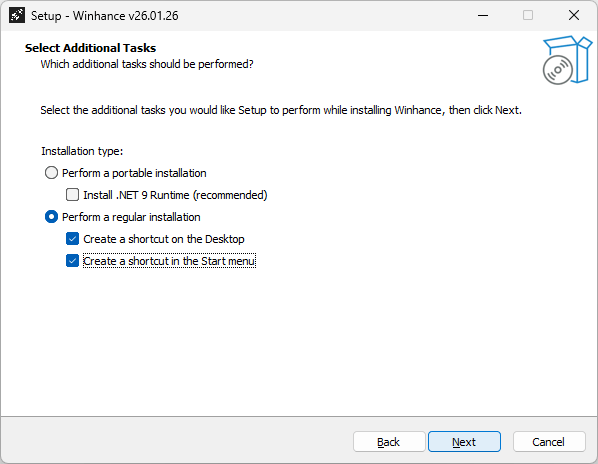
- 追加のタスクを設定して[Next]をクリックします。
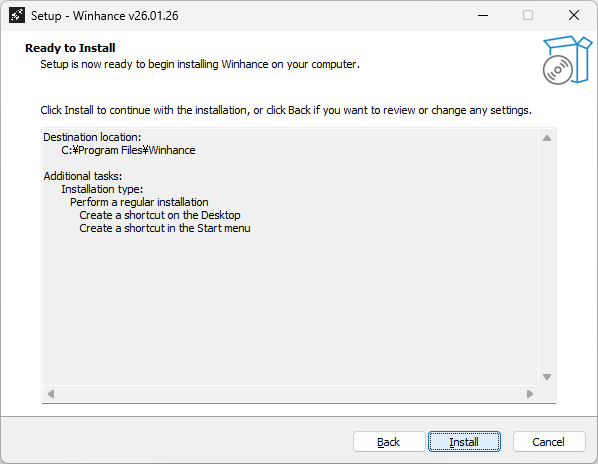
- [Install]をクリックしてインストールを開始します。
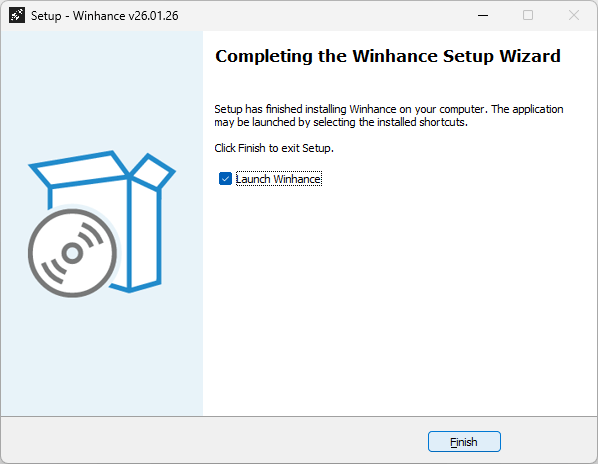
- インストールが完了しました。[Finish]をクリックしてセットアップウィザードを閉じます。
言語を変更する
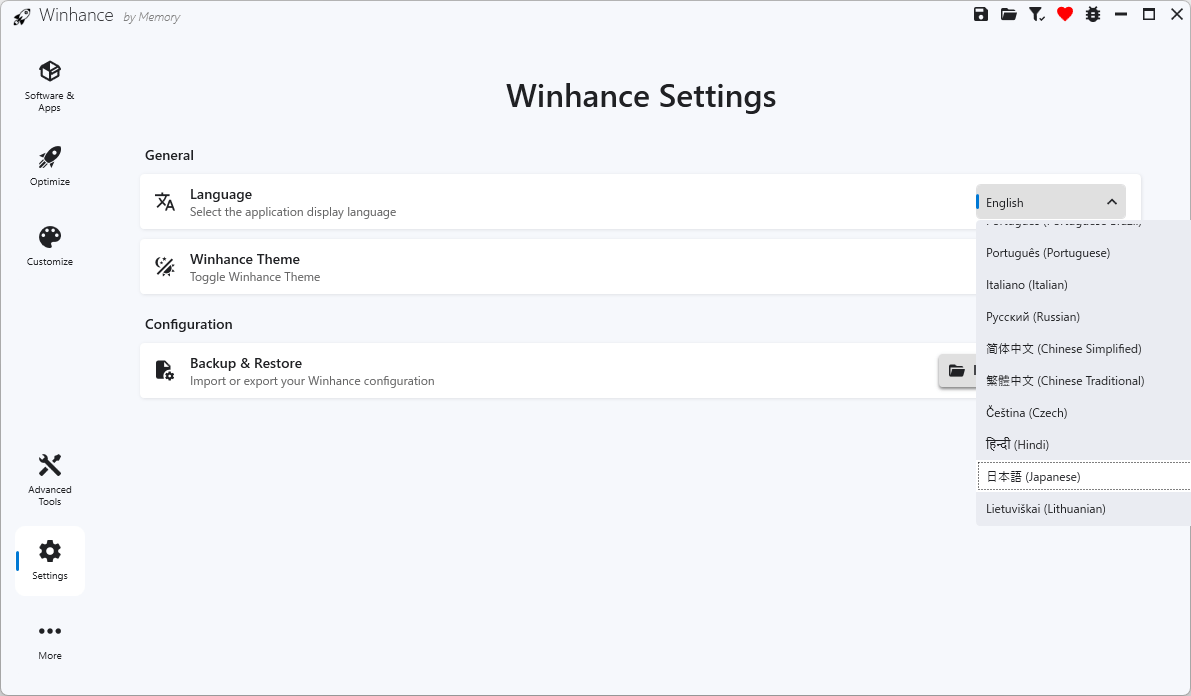
1. 言語を日本語またはそほのかの言語に変更する
- 「Settings」を開きます。
- 「Language」から言語を選択できます。
基本的な使い方
1. 基本的な使い方
- 「ソフトウェアとアプリ」では、インストール済みアプリのアンインストールや新規アプリのインストールができます。
- 「最適化」では、システムを強化し、パフォーマンスを向上させることができます。
- 「カスタマイズ」では、Windows エクスペリエンスをカスタマイズすることができます。