
オールインワンのビデオエンコード/トランスコードソフト

CPU エンコードのほか、NVIDIA NVENC、AMD AMF、Intel QSV によるハードウェアアクセラレーションエンコードに対応している、Windows 向けのフリーのビデオエンコードソフト。

VidControl の概要
VidControl は、無料のオールインワンの動画コンバータです。
VidControl の機能
VidControl の主な機能です。
| 機能 | 概要 |
|---|---|
| メイン機能 | ビデオエンコード |
| 機能詳細 | ・GPU エンコーディングに対応。 ・SRT 字幕エディタを内蔵。 ・定義済みプリセットとカスタムプリセット。 ・自動黒バー検出機能を備えたクロップエディタ。 ・フォルダの自動監視。 |
ハードウェアエンコードに対応しています
 VidControl は、CPU エンコードのほか、NVIDIA NVENC、AMD AMF、Intel QSV によるハードウェアアクセラレーションエンコードに対応している、Windows 向けのフリーのビデオエンコードソフトです。
VidControl を使用すると、GPU エンコードによる最高速度を実現することが可能で、MKV、MP4、AVI、MOV、WebM、WMV、TS、M2TS などの一般的なビデオ形式をエンコードできます。
字幕エディタを内蔵
VidControl には、OCR認識(Tesseract)やスペルチェックの機能を含んだ波形機能付きの SRT 字幕エディタが内蔵されており、外部ツールを使わずにネイティブに MKV を解析できます。
VidControl では、バッチキュー機能があるので、複数のファイルをキューに入れて、自動的に次々にファイルを処理できます。また、CRF 値からオーディオ設定まで、すばやく設定できる定義済みのプリセットが用意されているので、初心者でもかんたんにビデオをエンコードできます。
オールインワンのビデオトランスコーダー
VidControl は、トライアルや追加料金、広告なしで利用することができる無料のビデオエンコード/トランスコードアプリケーションです。すべての処理は PC 上で行われるので、プライバシーを確保できます。このアプリを使用するには「FFmpeg」が PC にインストールされていることが必要です。
機能
ビデオエンコーディング:
- H.264、H.265(HEVC)、AV1のサポート
- GPU エンコーディング: NVIDIA NVENC、AMD AMF、Intel QSV
- 一定の品質を保つCRFモード
- オーディオ:AAC、AC3、Opus – またはパススルー
- 複数のオーディオトラックと字幕トラック
- 自動 GPU / ハードウェア検出
字幕:
- VobSub & PGS 画像字幕 OCR (Tesseract)
- 波形表示機能を備えた SRT エディタを内蔵
- Hunspell スペルチェック (DE/EN)
- 全シリーズのバッチ OCR
- OCR 修正用のカスタム名前リスト
- 外部ツールを使わないネイティブ MKV 解析
ワークフロー:
- ドラッグ&ドロップインポート
- 自動処理のバッチキュー
- フォルダ監視 – 自動監視
- カスタムエンコードプリセット
- スマートな出力命名
- 統計情報によるエンコード履歴
画像
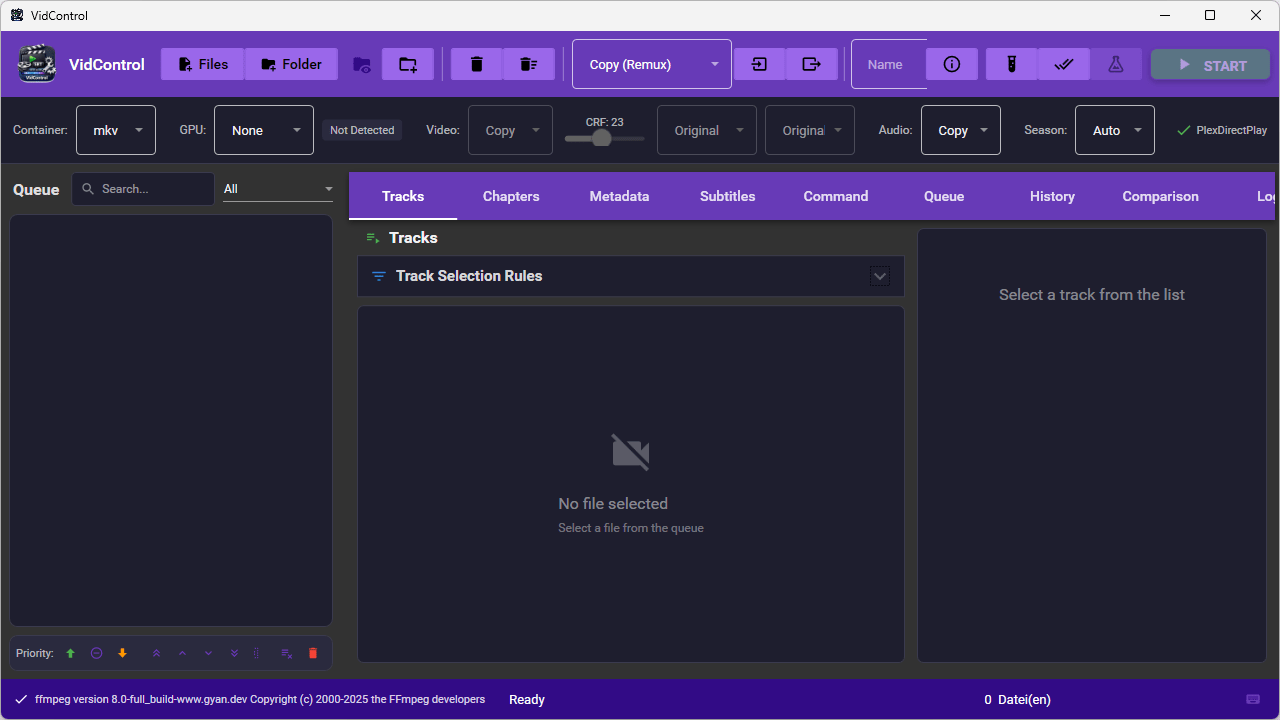
ユーザーインターフェース
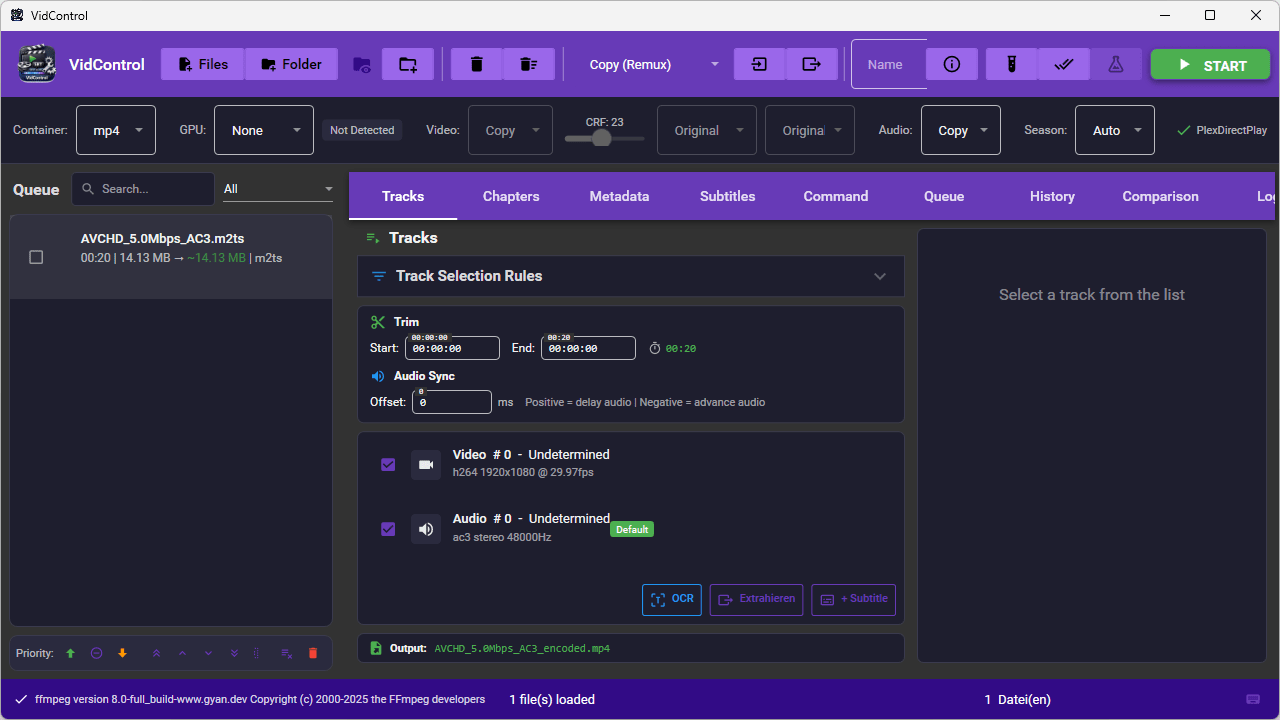
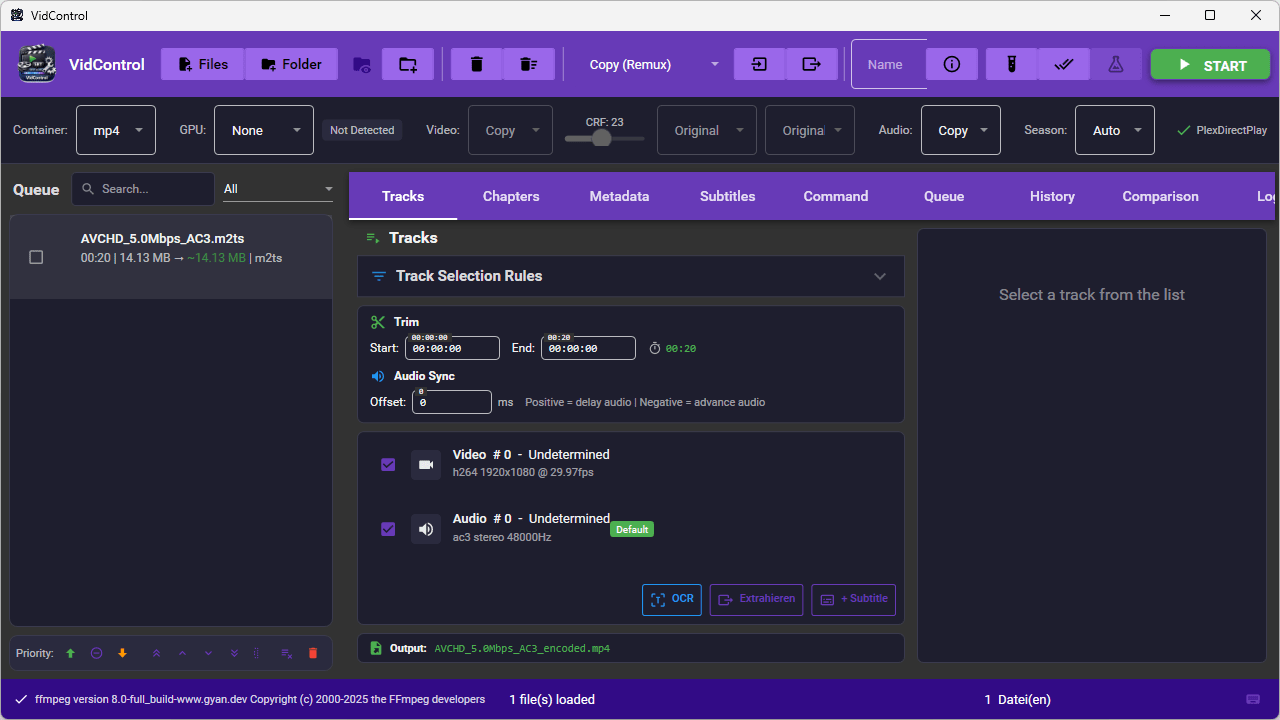
ファイルの追加
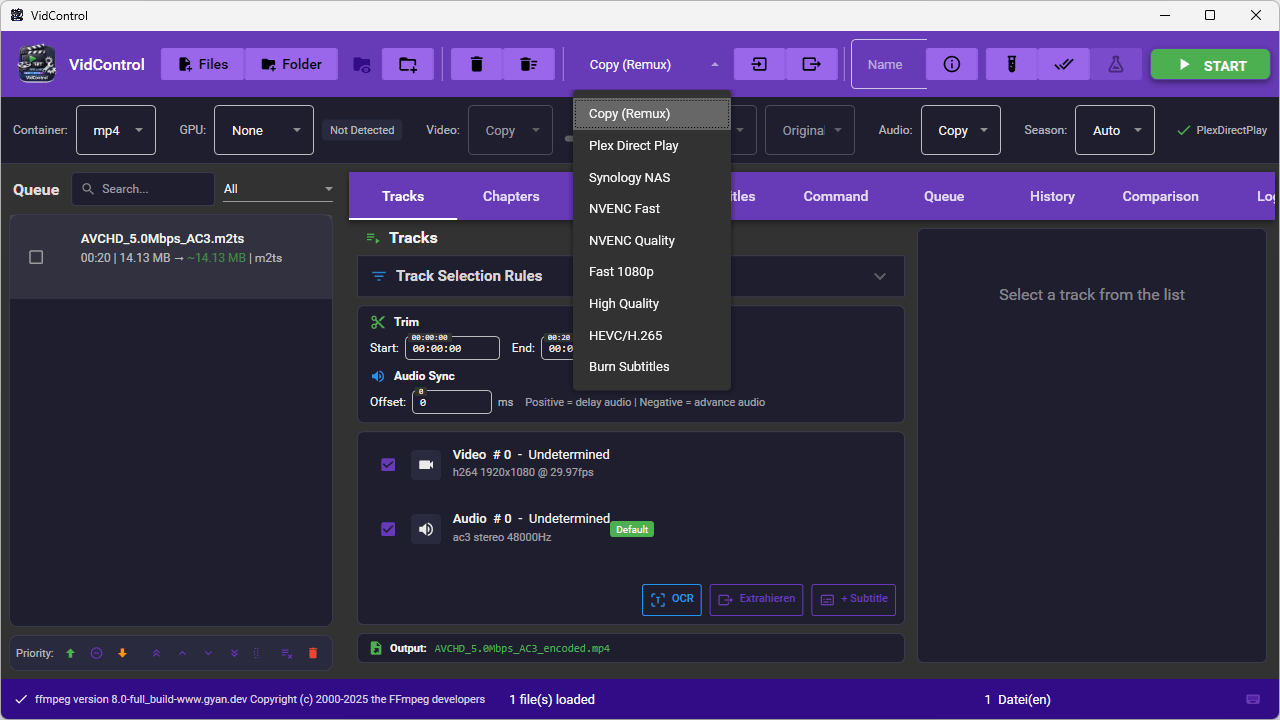
プリセットの選択
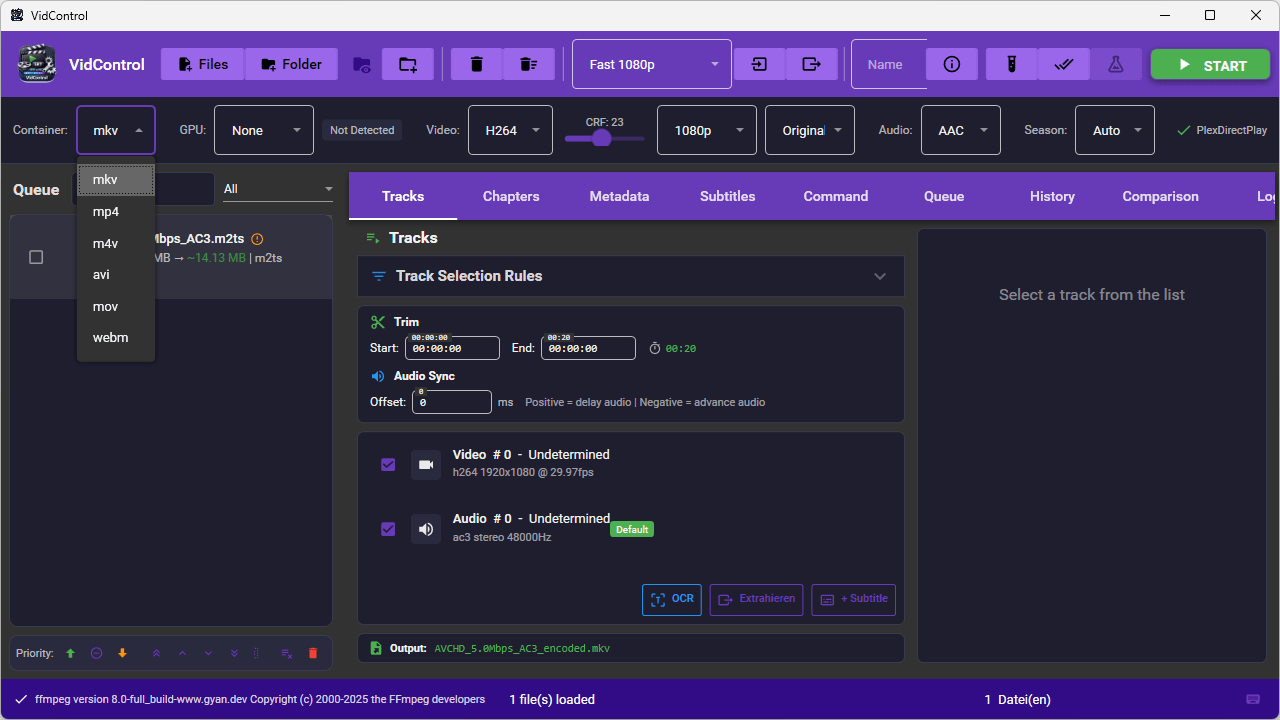
コンテナなどの選択(カスタムプリセット)
使い方
インストール
1.インストール方法
VidControl は、インストール不要で使用できるアプリケーションです。
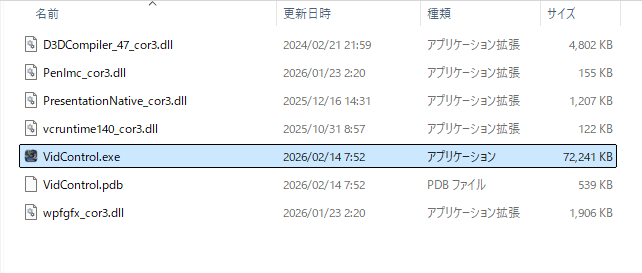
- ダウンロードした ZIP ファイルを解凍し、EXE ファイルを実行します。
基本的な使い方
1. 基本的な使い方
- エンコードしたいビデオファイルまたはフォルダを追加します。
- 上部のドロップダウンからプリセットを選択します。
- コンテナなどを選択します。
- [▶ Start]ボタンをクリックすると、エンコードが開始します。