").attr(n.scriptAttrs||{}).prop({charset:n.scriptCharset,src:n.url}).on("load error",i=function(e){r.remove(),i=null,e&&t("error"===e.type?404:200,e.type)}),C.head.appendChild(r[0])},abort:function(){i&&i()}}});var Jt,Kt=[],Zt=/(=)\?(?=&|$)|\?\?/;ce.ajaxSetup({jsonp:"callback",jsonpCallback:function(){var e=Kt.pop()||ce.expando+"_"+jt.guid++;return this[e]=!0,e}}),ce.ajaxPrefilter("json jsonp",function(e,t,n){var r,i,o,a=!1!==e.jsonp&&(Zt.test(e.url)?"url":"string"==typeof e.data&&0===(e.contentType||"").indexOf("application/x-www-form-urlencoded")&&Zt.test(e.data)&&"data");if(a||"jsonp"===e.dataTypes[0])return r=e.jsonpCallback=v(e.jsonpCallback)?e.jsonpCallback():e.jsonpCallback,a?e[a]=e[a].replace(Zt,"$1"+r):!1!==e.jsonp&&(e.url+=(At.test(e.url)?"&":"?")+e.jsonp+"="+r),e.converters["script json"]=function(){return o||ce.error(r+" was not called"),o[0]},e.dataTypes[0]="json",i=ie[r],ie[r]=function(){o=arguments},n.always(function(){void 0===i?ce(ie).removeProp(r):ie[r]=i,e[r]&&(e.jsonpCallback=t.jsonpCallback,Kt.push(r)),o&&v(i)&&i(o[0]),o=i=void 0}),"script"}),le.createHTMLDocument=((Jt=C.implementation.createHTMLDocument("").body).innerHTML="
",2===Jt.childNodes.length),ce.parseHTML=function(e,t,n){return"string"!=typeof e?[]:("boolean"==typeof t&&(n=t,t=!1),t||(le.createHTMLDocument?((r=(t=C.implementation.createHTMLDocument("")).createElement("base")).href=C.location.href,t.head.appendChild(r)):t=C),o=!n&&[],(i=w.exec(e))?[t.createElement(i[1])]:(i=Ae([e],t,o),o&&o.length&&ce(o).remove(),ce.merge([],i.childNodes)));var r,i,o},ce.fn.load=function(e,t,n){var r,i,o,a=this,s=e.indexOf(" ");return-1").append(ce.parseHTML(e)).find(r):e)}).always(n&&function(e,t){a.each(function(){n.apply(this,o||[e.responseText,t,e])})}),this},ce.expr.pseudos.animated=function(t){return ce.grep(ce.timers,function(e){return t===e.elem}).length},ce.offset={setOffset:function(e,t,n){var r,i,o,a,s,u,l=ce.css(e,"position"),c=ce(e),f={};"static"===l&&(e.style.position="relative"),s=c.offset(),o=ce.css(e,"top"),u=ce.css(e,"left"),("absolute"===l||"fixed"===l)&&-1<(o+u).indexOf("auto")?(a=(r=c.position()).top,i=r.left):(a=parseFloat(o)||0,i=parseFloat(u)||0),v(t)&&(t=t.call(e,n,ce.extend({},s))),null!=t.top&&(f.top=t.top-s.top+a),null!=t.left&&(f.left=t.left-s.left+i),"using"in t?t.using.call(e,f):c.css(f)}},ce.fn.extend({offset:function(t){if(arguments.length)return void 0===t?this:this.each(function(e){ce.offset.setOffset(this,t,e)});var e,n,r=this[0];return r?r.getClientRects().length?(e=r.getBoundingClientRect(),n=r.ownerDocument.defaultView,{top:e.top+n.pageYOffset,left:e.left+n.pageXOffset}):{top:0,left:0}:void 0},position:function(){if(this[0]){var e,t,n,r=this[0],i={top:0,left:0};if("fixed"===ce.css(r,"position"))t=r.getBoundingClientRect();else{t=this.offset(),n=r.ownerDocument,e=r.offsetParent||n.documentElement;while(e&&(e===n.body||e===n.documentElement)&&"static"===ce.css(e,"position"))e=e.parentNode;e&&e!==r&&1===e.nodeType&&((i=ce(e).offset()).top+=ce.css(e,"borderTopWidth",!0),i.left+=ce.css(e,"borderLeftWidth",!0))}return{top:t.top-i.top-ce.css(r,"marginTop",!0),left:t.left-i.left-ce.css(r,"marginLeft",!0)}}},offsetParent:function(){return this.map(function(){var e=this.offsetParent;while(e&&"static"===ce.css(e,"position"))e=e.offsetParent;return e||J})}}),ce.each({scrollLeft:"pageXOffset",scrollTop:"pageYOffset"},function(t,i){var o="pageYOffset"===i;ce.fn[t]=function(e){return M(this,function(e,t,n){var r;if(y(e)?r=e:9===e.nodeType&&(r=e.defaultView),void 0===n)return r?r[i]:e[t];r?r.scrollTo(o?r.pageXOffset:n,o?n:r.pageYOffset):e[t]=n},t,e,arguments.length)}}),ce.each(["top","left"],function(e,n){ce.cssHooks[n]=Ye(le.pixelPosition,function(e,t){if(t)return t=Ge(e,n),_e.test(t)?ce(e).position()[n]+"px":t})}),ce.each({Height:"height",Width:"width"},function(a,s){ce.each({padding:"inner"+a,content:s,"":"outer"+a},function(r,o){ce.fn[o]=function(e,t){var n=arguments.length&&(r||"boolean"!=typeof e),i=r||(!0===e||!0===t?"margin":"border");return M(this,function(e,t,n){var r;return y(e)?0===o.indexOf("outer")?e["inner"+a]:e.document.documentElement["client"+a]:9===e.nodeType?(r=e.documentElement,Math.max(e.body["scroll"+a],r["scroll"+a],e.body["offset"+a],r["offset"+a],r["client"+a])):void 0===n?ce.css(e,t,i):ce.style(e,t,n,i)},s,n?e:void 0,n)}})}),ce.each(["ajaxStart","ajaxStop","ajaxComplete","ajaxError","ajaxSuccess","ajaxSend"],function(e,t){ce.fn[t]=function(e){return this.on(t,e)}}),ce.fn.extend({bind:function(e,t,n){return this.on(e,null,t,n)},unbind:function(e,t){return this.off(e,null,t)},delegate:function(e,t,n,r){return this.on(t,e,n,r)},undelegate:function(e,t,n){return 1===arguments.length?this.off(e,"**"):this.off(t,e||"**",n)},hover:function(e,t){return this.on("mouseenter",e).on("mouseleave",t||e)}}),ce.each("blur focus focusin focusout resize scroll click dblclick mousedown mouseup mousemove mouseover mouseout mouseenter mouseleave change select submit keydown keypress keyup contextmenu".split(" "),function(e,n){ce.fn[n]=function(e,t){return 0
Switch 14.03
オーディオエンコード
2020/06/18 22:04
説明機能仕様ダウンロード画像使い方
マルチフォーマットに対応しているオーディオファイルコンバータ
Winodws PC などで使用されている一般的な音声または動画ファイルをあらゆるオーディオ形式に変換できるオーディオ変換ソフト。オーディオ CD や ビデオ DVD をオーディオに変換することもできます。
Switch の概要
Switch は、安定していて使いやすいマルチフォーマットに対応したオーディオファイルコンバーターです。すべての一般的な形式をサポートしていて、ファイルを数分で変換または圧縮できます。一度に多くのファイルを変換するバッチ処理も可能で、ビデオを含むあらゆるメディアファイルからオーディオを抽出することができます。
Switch の機能
Switch の機能の概要です。
| 機能 |
概要 |
| 入力方法 |
・オーディオファイル/動画ファイル/オーディオ CD/DVD を変換
・クラウド(Dropbox・Google ドライブ・OneDrive)のファイルを変換 |
| 出力形式 |
・aac, ac3, aiff, ape, au, cda, flac, m3u, m4a, mov, mp2, mp3, mpc, ogg, opus, pls, raw, wav, wma など。※ 下の機能の「以下のフォーマットへの変換」を参照 |
| 出力オプション |
・出力フォーマットの詳細なエンコード設定が可能
・オーディオタグを編集可能
・音量を調整/ノーマライズ(正規化)/音声エフェクトの追加が可能 |
| そのほか |
・Youtube にアップロード
・クラウドにアップロード |
あらゆる形式のオーディオ/ビデオを好みのオーディオファイルに変換できます
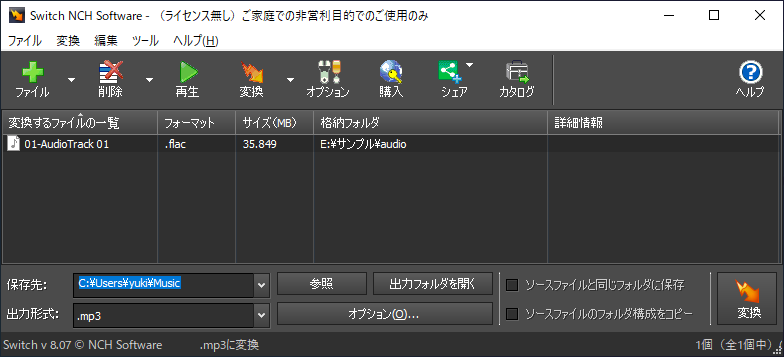
Switch は、PC や iPod、スマートフォン(携帯電話)やタブレット用のオーディオファイルを変換する事ができる便利なソフトウェアです。
入出力ともに多数のオーディオ形式に対応していて、40 以上のオーディオを形式を相互変換できます。また、MKV や MP4 などの動画ファイルから音声を抽出したり、DVD をオーディオファイルに変換することもできます。
無料で使用できるオーディオ変換ソフト
Switch は、多形式に対応しているシンプルで効果的なオーディオコンバータです。PC の音楽ファイルをポータブルデバイス向けなどのほかの形式に変換したい場合などに役に立ちます。
機能
- 40 以上のオーディオファイル形式に変換可能
- サポートするフォーマット(mp3・wav・wma・flac・ogg など)のタグを保存
- プレイリストのインポートと変換(m3u と pls)
- DVD およびビデオファイルからオーディオを抽出
- 変換前にトラックをプレーヤーで再生
- 一度に複数のオーディオファイルをバッチ変換
- 変換中にオーディオを自動的にノーマライズする
- 一定または可変ビットレート用のMP3エンコーダ
- WAV エンコーダーと flac コンバーターは、さまざまなサンプルレートをサポート
対応フォーマット:
- 音声フォーマット:aac, act/rcd/rec, adts, amr, aif, aifc, aiff, ape, asf, au, caf, cda, dct, ds2, dss, dts, dvf(非対応のdvfレコーダ有り), flac, gsm/aiff, m3u, m4a, m4b, m4r(iPhoneの着信音), mid (通常MIDIのみ), mpc, mpga, mp1, mp2, mp3, moh, msv (非対応のmsvレコーダ有り), pls, ogg, opus, ra, ram, raw, rec, rcd, rm, rmj, shn, spx, voc, vox,
wav, wma, wv
- 動画フォーマット:3gp, asf, avi, flv, mkv, mod, mov, mp4, mpeg, mpg, vob, wmv,
- 以下のフォーマットへの変換:aac, ac3, adts, aif, aifc, aiff, amr, ape, au, caf, cda, dct, flac, gsm, m3u, m4a, m4b, m4r, mov, mp1, mp2, mp3, mpc, ogg, opus, pls, raw, rss, spx, txt, vox, wav, wma, wpl
価格:無料
動作環境:Windows Vista|7|8|8.1|10・Mac・Android
使用言語:日本語・英語ほか
最終更新日:
2か月前 (2026/02/22)
ダウンロード数:1784
画像

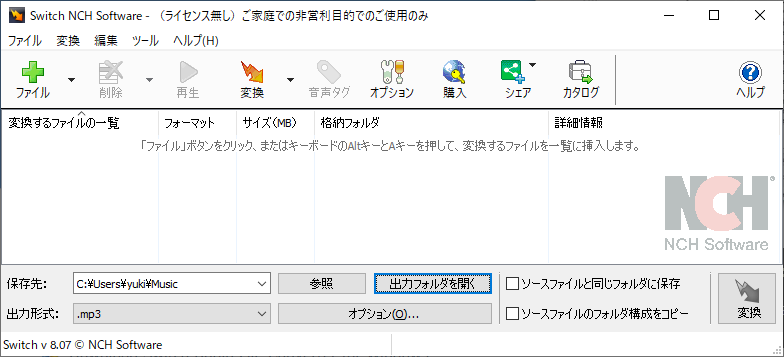
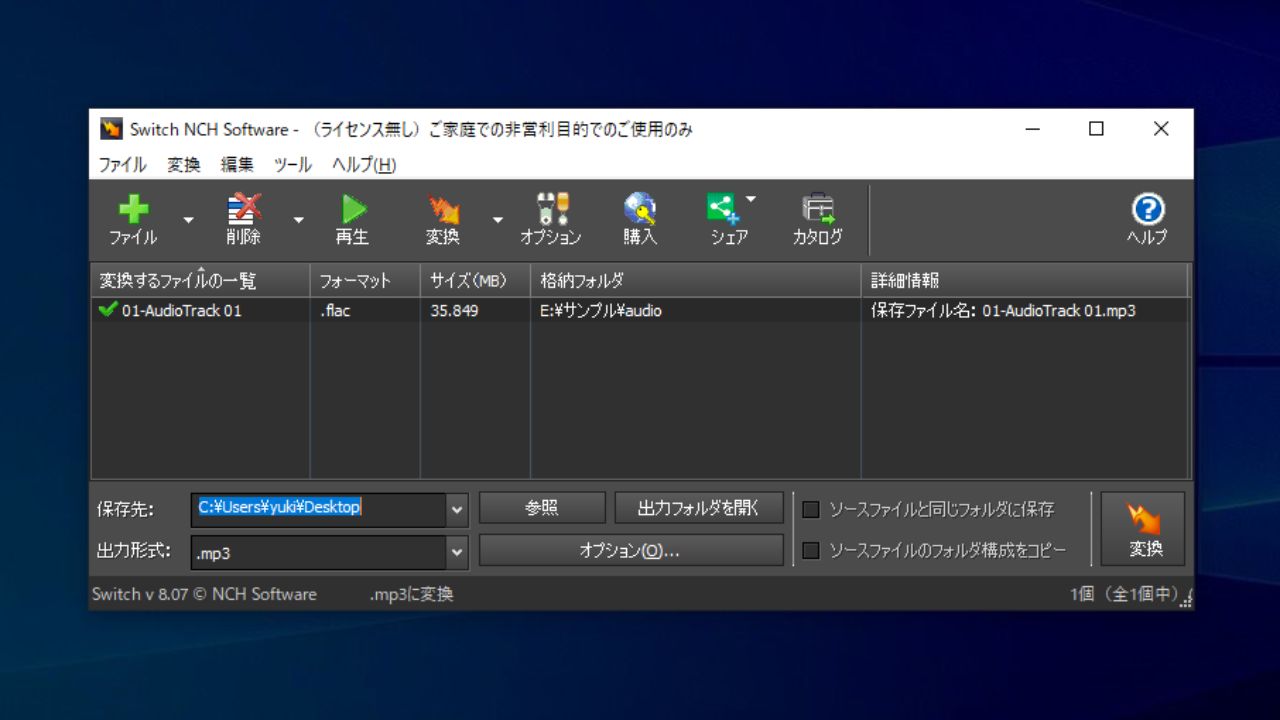
メイン画面

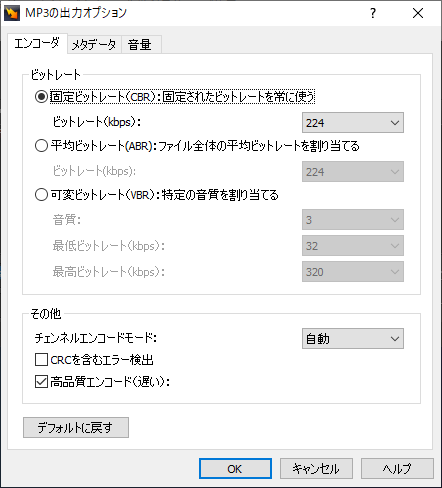
エンコード設定画面
使い方
インストール
1.セットアップ
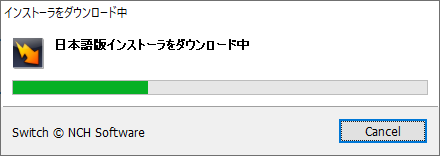
- ダウンロードしたセットアップファイルを実行すると、はじめに言語の選択画面になります。日本語版をインストールするには「日本語版をダウンロードしてインストールする」をクリックします。
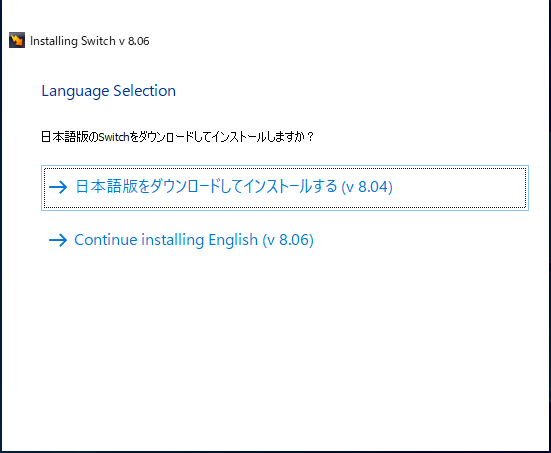
・日本語版の場合、バージョンが少し古い場合があります。

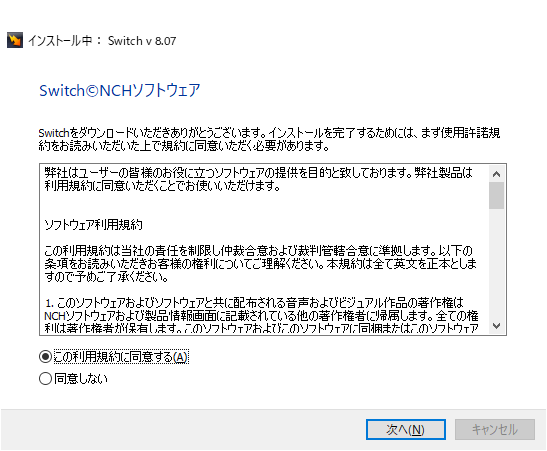
- 使用許諾契約書が表示されたら「この利用規約に同意する」を選択して[次へ]ボタンをクリックします。
基本的な使い方
1.オーディオファイルを変換する
ファイルを変換する手順です。
- 「ファイル」ボタンをクリックして変換するファイルを選択します。ファイルが Switch の一覧に追加されます
- [参照]ボタンをクリックして変換後のファイルの「保存先」を選択します。
- 「出力形式」を選択します。詳細設定を行う場合は[オプション]をクリックします。
- [変換]ボタンをクリックします。
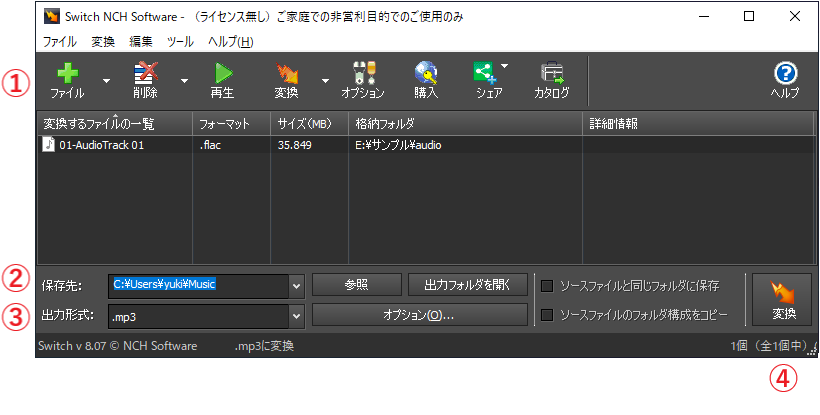
メニュー
※ グレーアウトしている機能は無料版では利用できない機能です。
1.ファイルメニュー
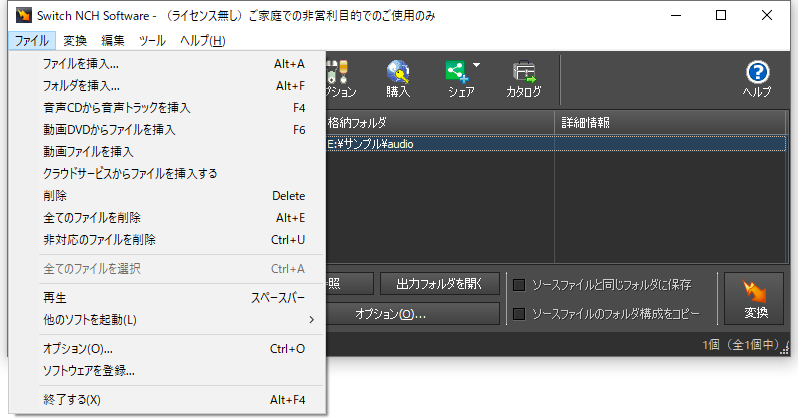
・ファイルを挿入:ファイルを追加する
・フォルダを挿入:フォルダを追加する
・音声 CD から音声トラックを挿入:ドライブのオーディオ CD のトラックを追加する
・動画 DVD からファイルを挿入:ドライブの DVD のファイルを追加する
・動画ファイル挿入:動画ファイルを追加する
・クラウドサービスからファイルを挿入する:Dropbox・Google ドライブ・OneDrive からファイルを追加する
・削除:選択したファイルを一覧から削除する
・全てのファイルを削除:一覧からすべてのファイルを削除する
・非対応のファイルを削除:変換に対応していないファイルを一覧から削除する
・全てのファイルを選択:
・再生:内蔵のプレーヤーで再生する
・他のソフトを起動:ほかの編集ソフトなどを起動する
・オプション:オプションダイアログを開く
・ソフトウェアを登録:ライセンスキーを登録する
・終了する:プログラムを閉じる
2.変換メニュー

・ファイルを変換:選択したフォーマットにファイルを変換する
・ストリーム音声を変換:動画の音声を変換する
・プレイリストに変換:プレイリスト(.m3u .pls .rss .wpl)を作成する
・ファイルを変換して送信:
・変換して Youtube にアップロード:
・変換してクラウドにアップロード:
・入力フォルダを開く:
・出力フォルダを開く:
・エンコーダ設定:現在選択している出力形式のエンコード設定画面を開く
3.編集メニュー
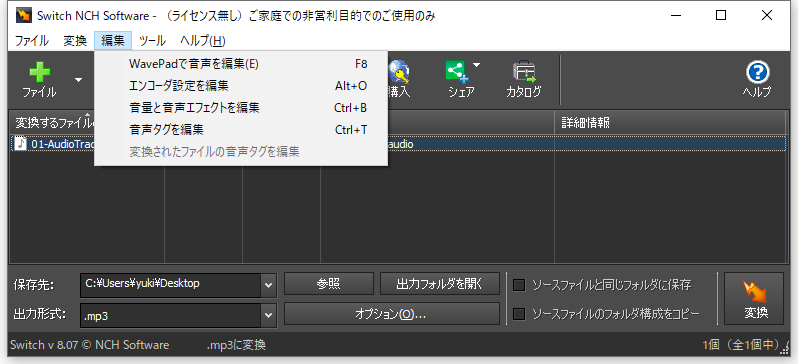
・WavePad で音声を編集:WavePad(音声編集ソフト)をインストールしてファイルを開く
・エンコーダ設定を編集:エンコード設定画面を開く
・音量と音声エフェクトを編集:音量設定画面を開く
・音声タグを編集:タグ編集画面を開く
・変換されたファイルの音声タグを編集:
4.ツールメニュー
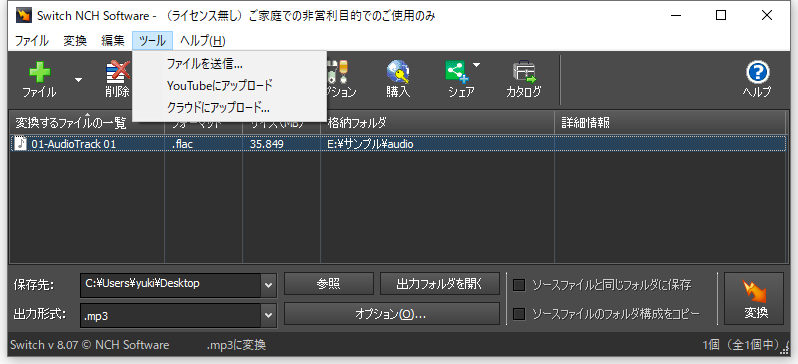
・ファイルを送信:ファイルをメールで送信する
・Youtube にアップロード:ファイルを Youtube にアップロードする
・クラウドにアップロード:Dropbox・Google ドライブ・OneDrive にファイルをアップロードする
よくある質問と回答
ライセンスについて。