説明機能仕様ダウンロード画像使い方
CPU のパフォーマンスと消費電力を監視および最適化できます

Windows の CPU に関する設定(CPU パフォーマンス、コアパーキング、周波数スケーリング、ターボブースト)を調整したり、C-States、スピードシフト、FIVR コントロールなどを調整して CPU のパフォーマンスや消費電力を最適化するアプリケーション。
Quick CPU の概要
Quick CPU は、CPU温度(パッケージとコア温度)、CPU パフォーマンス、電力、電圧、電流、コアパーキング、周波数スケーリング、システムメモリ、ターボブーストなどの重要な CPU およびシステムパラメータを微調整および監視するように設計されたプログラムです。
Quick CPU の機能
Quick CPU の主な機能と概要です。
| 機能 | 概要 |
|---|---|
| メイン機能 | CPU の監視/CPU の設定の調整/電源プランの管理/メモリ情報の表示 |
| 機能詳細 | ・CPU コアパーキング設定 ・CPU 周波数スケーリング設定 ・CPU ターボブースト設定 ・ハードウェアセンサーの表示 ・C-State Residency の変更 ・FIVR 制御の設定 ・高度なシステム電源プラン管理 ・メモリの解放 |
CPU の性能を最大限発揮させることができます
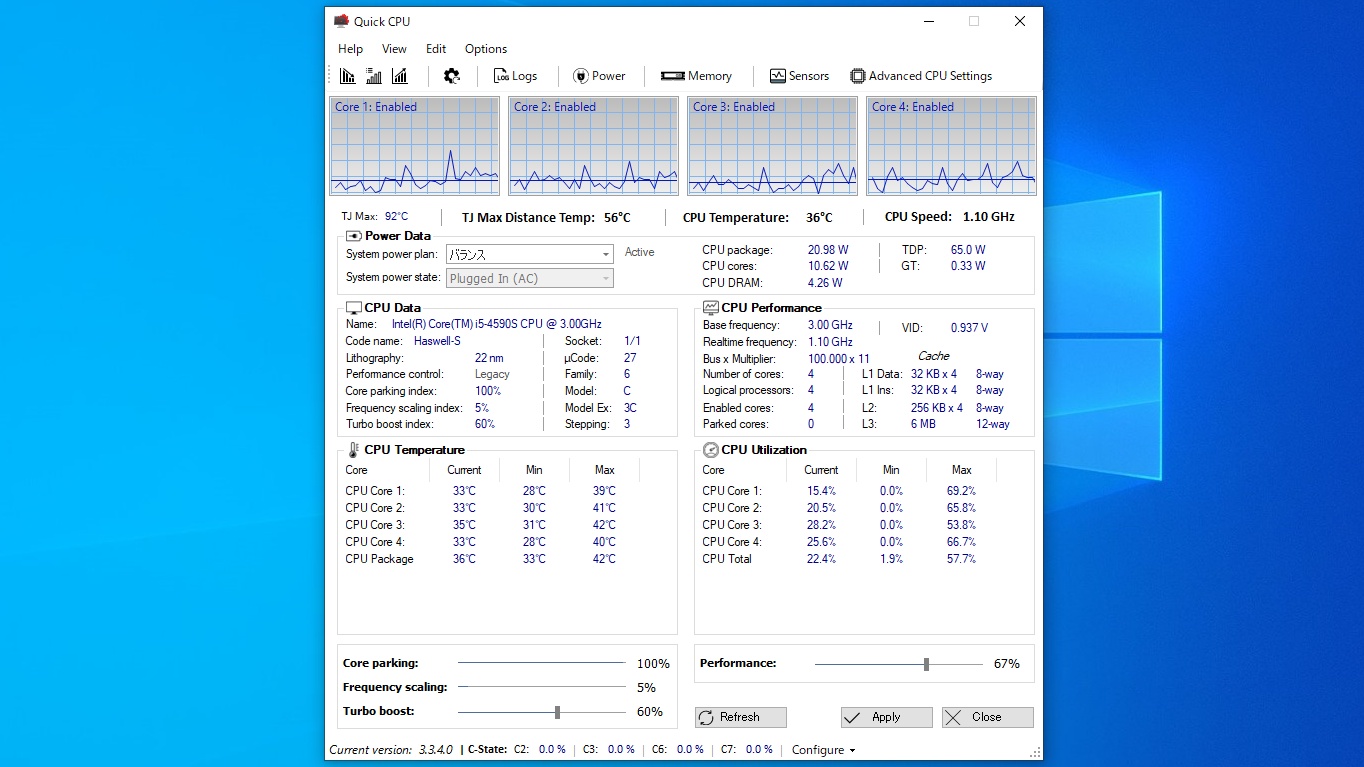
CPU には、ターボブースト、SpeedStep、ハイパースレッディングなどの、消費電力と熱の削減に役立つ多くの新機能が搭載されています。ですが、エンドユーザーが必要なときに最高のパフォーマンスを得ることができない状況が発生することがあります(ブーストの遅延などにより)。
Quick CPU は、このような要因を制御し、可能な場合はパフォーマンスの低下の影響を軽減するために作成されたアプリです。
CPU のパフォーマンスをリアルタイムで制御できるアプリ
Quick CPU は、同時に実行するコアの数を制御したり、CPU 周波数を可能な限りベースに近づけることができる CPU パフォーマンス最適化アプリケーションです。PC の消費電力を少なくしたい場合と最大限のパフォーマンスを発揮したい場合の両方で役に立ちます。
機能
- CPU 情報の表示
- CPU の監視(CPU 使用率や温度、消費電力など)
- CPU のパフォーマンスを調整
- メモリ情報の表示
- コアごとのパフォーマンスグラフインジケーター
- アクティブコアとパーキングコアの数を表示するリアルタイムカウンター
- CPU コアパーキング設定
- CPU 周波数スケーリング設定
- CPU ターボブースト設定
- ハードウェアセンサーと調整可能な設定
- C-State Residency
- コアクロック周波数
- CPU 使用率
- CPU 温度
- CPU の電力と電圧
- FIVR 制御
- システム出力
- システムトレイ通知
- 高度なシステム電源プラン管理
画像
メイン画面(CPU)
電源オプション

メモリ
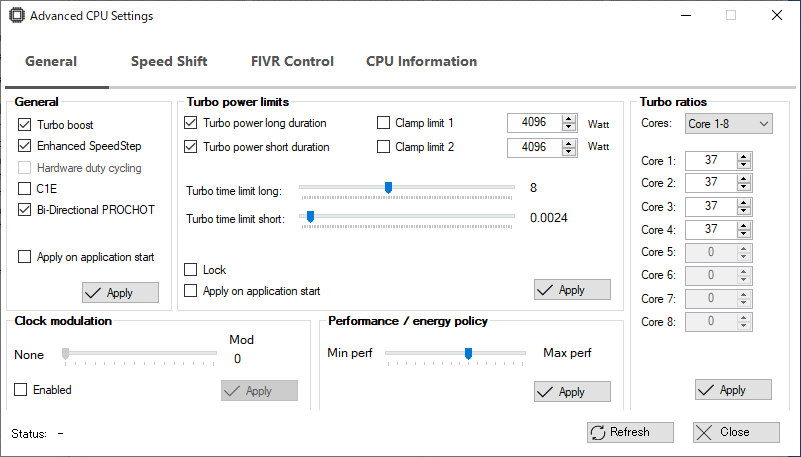
高度な CPU 設定
使い方
インストール
1.インストール方法
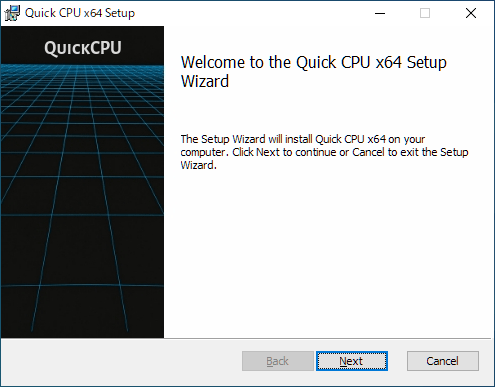
- インストーラを実行するとセットアップウィザードが開始します。[Next]をクリックします。
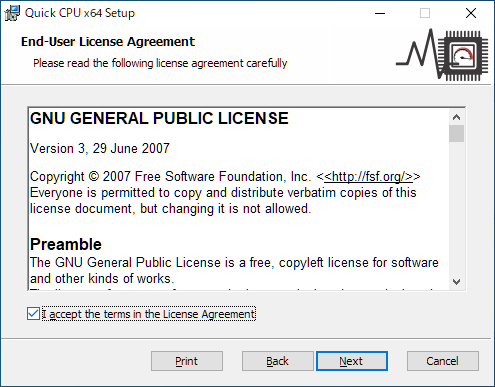
- 使用許諾契約書が表示されます。「I accept the terms in the License Agreement」を選択して[Next]をクリックします。
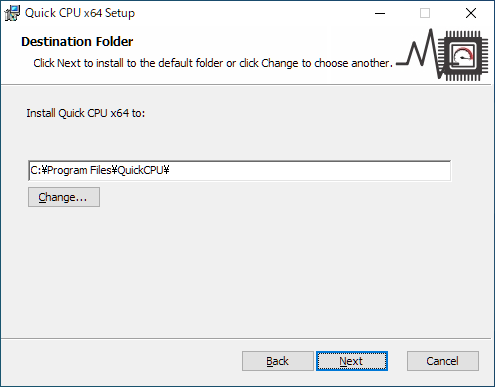
- インストール先の設定です。変更しない場合はこのまま[Next]をクリックします。
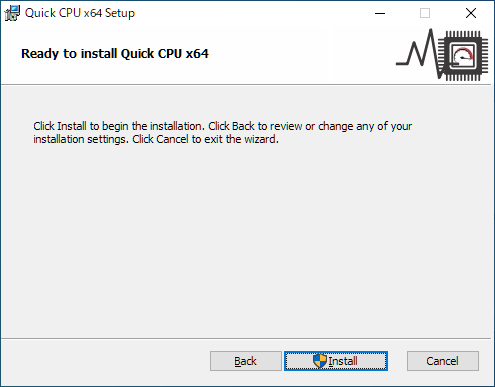
- インストールの準備ができました。[Install]をクリックしてインストールを開始します。
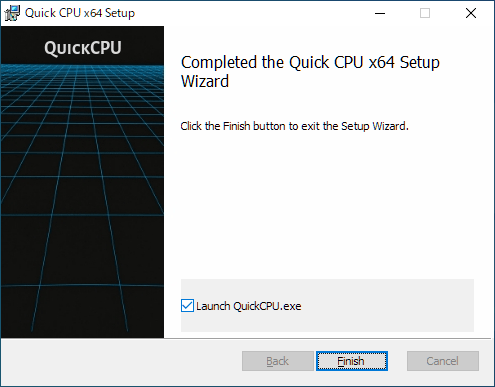
- インストールが完了しました。[Finish]をクリックしてセットアップウィザードを閉じます。
基本的な使い方
1.メイン画面(CPU)
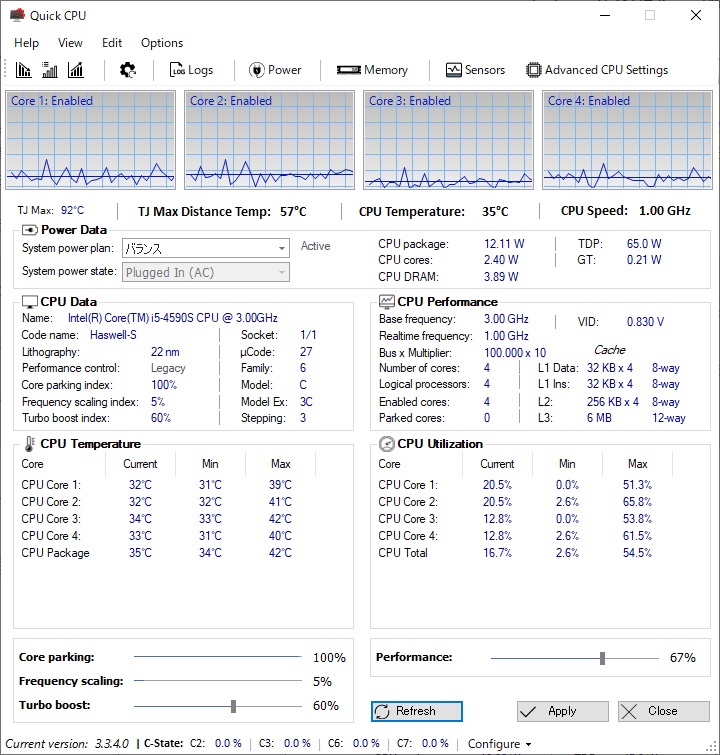
メイン画面には CPU の情報が表示されます。
- 上部には各コアの CPU 使用率のグラフが表示され、その下に CPU の温度と速度が表示されます。そのほかのセクションについては、画像の下の説明をご覧ください。
- [Apply]ボタンを押すと設定の変更が適用されます。
・PowerData:このセクションでは、システム電源プランの確認と変更、消費電力の確認などを行うことができます
・CPU Data:プロセッサの名前、コードネーム、リソグラフィ、ソケットなどが表示されます
・CPU Performance:基本周波数、リアルタイムの周波数、コアの数、L1 キャッシュデータなどが表示されます
・CPU Temorature:各プロセッサコアやパッケージの温度、最低/最高温度を知ることができます
・CPU Utilization:各プロセッサコアやトータルの CPU 使用率、最低/最高使用率を知ることができます
・CPU Data:プロセッサの名前、コードネーム、リソグラフィ、ソケットなどが表示されます
・CPU Performance:基本周波数、リアルタイムの周波数、コアの数、L1 キャッシュデータなどが表示されます
・CPU Temorature:各プロセッサコアやパッケージの温度、最低/最高温度を知ることができます
・CPU Utilization:各プロセッサコアやトータルの CPU 使用率、最低/最高使用率を知ることができます
・Core parking:CPU コアパーキングを調整して、有効または無効にする必要のある CPU コアの数を制御できます。100 % にすると、すべてのコアを常に有効にすることができます
・Frequency scalling:周波数スケーリングを調整して、CPU周波数をスケールアップまたはスケールダウンすることができます。100 %にすると、CPU 周波数が基本周波数に近づきます
・Turbo boost:ターボブーストを最大値に設定すると、CPU は、プロセッサの基本周波数に対応するパフォーマンスレベルよりも高いパフォーマンスを常に提供しようとします
・Performance:最大パフォーマンスよりもエネルギー節約を優先するプロセッサの量を指定できるようにするオペレーティングシステムの機能です。Windows 10 以降で利用できます
・Frequency scalling:周波数スケーリングを調整して、CPU周波数をスケールアップまたはスケールダウンすることができます。100 %にすると、CPU 周波数が基本周波数に近づきます
・Turbo boost:ターボブーストを最大値に設定すると、CPU は、プロセッサの基本周波数に対応するパフォーマンスレベルよりも高いパフォーマンスを常に提供しようとします
・Performance:最大パフォーマンスよりもエネルギー節約を優先するプロセッサの量を指定できるようにするオペレーティングシステムの機能です。Windows 10 以降で利用できます
2.電源プラン
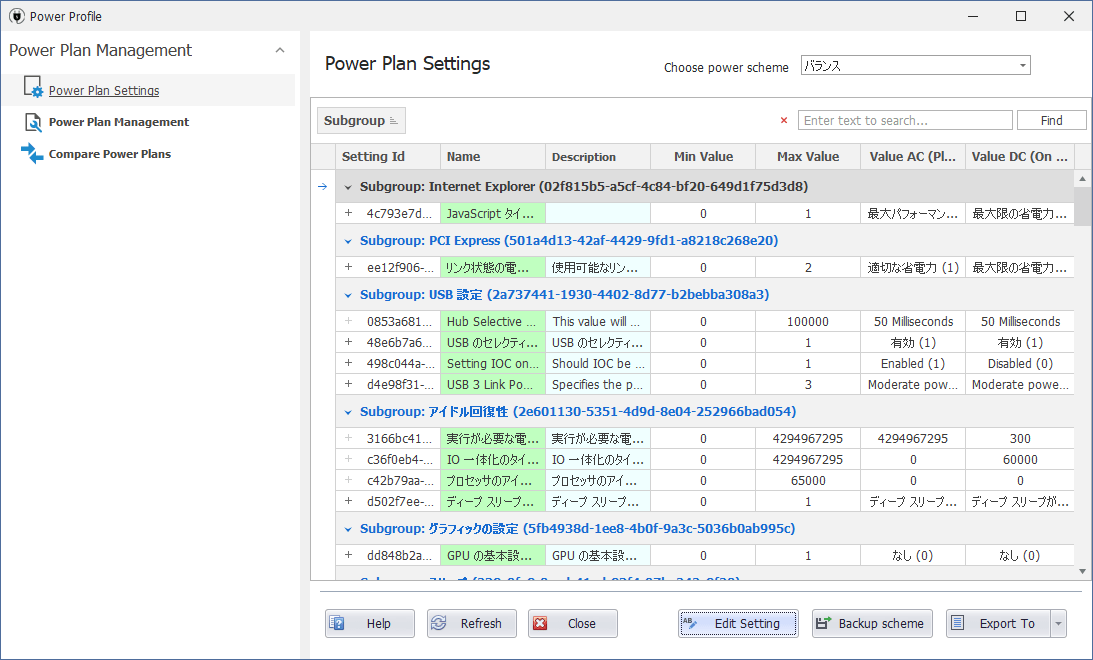
- メイン画面上部の「Power」をクリックすると、電源プランを管理できるウィンドウが開きます。
3.メモリ
「Memory」をクリックすると、メモリ使用量、コミットされた量などの、現在使用中のメモリに関する情報が表示されます。
- [Clean]ボタンをクリックすると、不要なメモリを解放することができます。
4.高度な CPU 設定
- 「Advanced CPU Settings」をクリックすると、CPU の詳細設定を行うことができます。