説明機能仕様ダウンロード画像使い方
Windows 向けのシンプルなビデオカッター

開始時刻と終了時刻を指定することで、MP4、MKV、AVI、MOV、WMV、FLV、WebM、TS 形式のビデオファイルをカット/トリミングできる、Windows 向けのビデオカットツール。

My Video Cutter の概要
My Video Cutter は、動画を瞬時にトリミングできる軽量な Windows デスクトップアプリです。
My Video Cutter の機能
My Video Cutter の主な機能です。
| 機能 | 概要 |
|---|---|
| メイン機能 | ビデオのカット/トリミング |
| 機能詳細 | ・MP4、MKV、AVI、MOV、WMV、FLV、WebM、TS ファイルをカットできます。 ・hh:mm:ss(時/分/秒)単位でビデオを正確にトリミング。 |
一般的なビデオファイルをカットできます
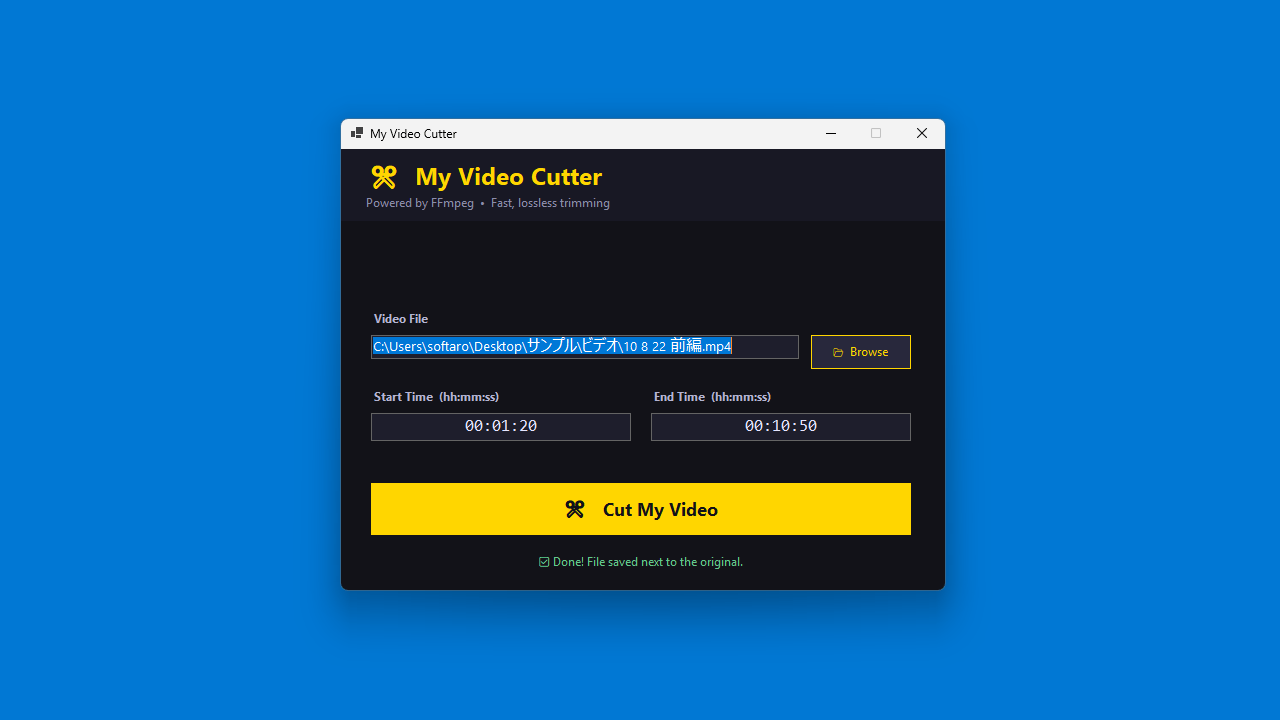
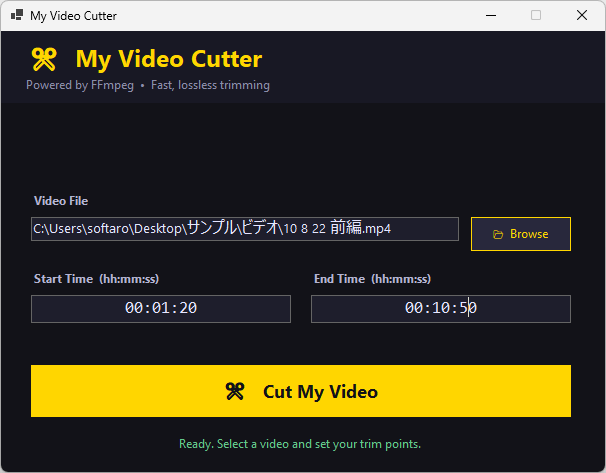 My Video Cutter は、開始時刻と終了時刻を指定することで、任意のビデオファイルをカット/トリミングできる、Windows 向けのビデオカットツールです。
My Video Cutter を使用すると、MP4、MKV、AVI、MOV、WMV、FLV、WebM、TS 形式のビデオを正確にカット/トリミングすることができます。
画質の劣化なくビデオをカットできます
My Video Cutter は、FFmpeg ストリームコピーを使用するため、ファイルサイズに関係なく高速のトリミングが可能で、再エンコードしないので画質の劣化もありません。
My Video Cutter では、hh:mm:ss(時/分/秒)単位でビデオを正確にトリミングできます。秒以下またはフレーム単位でのカットはできないので、大雑把なビデオの処理に適しています。
シンプルなビデオカッター
My Video Cutter は、わずか数秒でビデオをカット/トリミングすることができる便利なアプリケーションです。このアプリを使用するには、別途「FFmpeg」が必要です。
機能
- 閲覧&選択:主要なビデオフォーマットすべてに対応したファイルピッカー。
- 正確なトリミング:開始時刻と終了時刻を hh:mm:ss フォーマットで設定。
- インスタントカット:FFmpeg ストリームコピーを使用するため、ファイルサイズに関係なくトリミングが高速です。
- ロスレス出力: 再エンコードしないため、品質劣化はゼロです
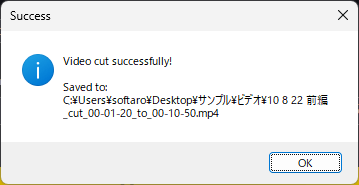
- スマートな出力命名: 出力ファイルは、タイムスタンプ付きの名前 (例 video_cut_00-01-30_to_00-03-45.mp4)で元のファイルと同じ場所に保存されます。
- ポータブル EXE:単一 .exe ファイル、自己完結型、インストール不要
- ダーク UI:目に優しい、モダンなダークテーマ
- FFmpeg の自動検出:ffmpeg.exe アプリフォルダ、C:\ffmpeg\bin\ またはシステム PATH から自動的に検出します
画像
ユーザーインターフェース
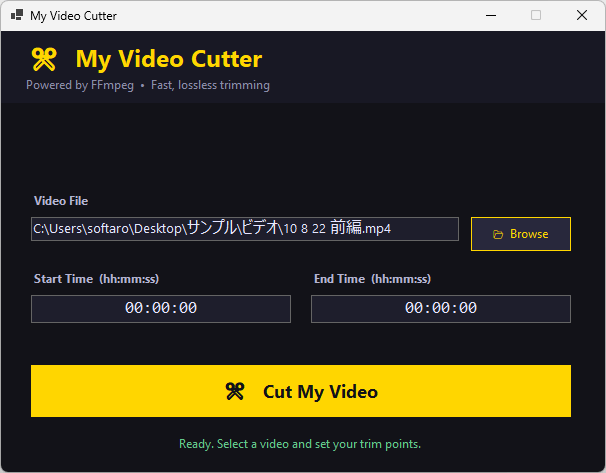
ファイルの入力
時間の入力
実行ファイル
使い方
インストール
1.インストール方法
My Video Cutter は、インストール不要で使用できるアプリケーションです。
- はじめに「FFmpeg」をダウンロードします。
- 「ffmpeg.exe」を、「MyVideoCutter.exe と同じ場所」に配置するか「C:\ffmpeg\bin\ffmpeg.exe」または「システムパス」にインストールします。
- MyVideoCutter.exe を実行すると、アプリケーションを起動できます。
基本的な使い方
1. 基本的な使い方
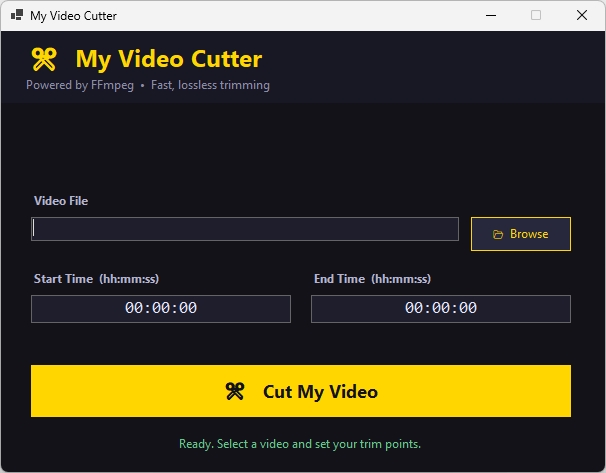
- [Browse]ボタンをクリックして、カットしたいファイルを選択します。
- カットの開始時間と終了時間を「hh:mm:ss」単位で入力します。
- [Cut My Video]ボタンをクリックすると、カットが開始します。
- カットが完了すると、「original_cut_00-01-30_to_00-03-45.mp4」のようなファイル名で保存されます。