
使いやすいインターフェースを備えているビデオ/オーディオ処理ソフト
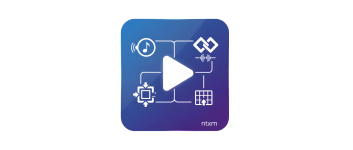
ビデオをオーディオに変換したり、ビデオのカット、フォーマットの変換、圧縮、結合、解像度の変更などを行うことができる、Windows 向けのフリーのビデオ/オーディオ処理ソフト。

KinoFlux – Video Tools by ntxm の概要
KinoFlux – Video Tools by ntxm は、ビデオの変換、圧縮、結合、トリミングなどを行うことができるソフトウェアです。
KinoFlux – Video Tools by ntxm の機能
KinoFlux – Video Tools by ntxm の主な機能です。
| 機能 | 概要 |
|---|---|
| メイン機能 | ビデオ/オーディオ処理 |
| 機能詳細 | ・ビデオをオーディオに変換する。 ・ビデオをカット/トリミングする。 ・ビデオの形式を変換する。 ・ビデオを圧縮する(LIBX264 / LIBX265 / VP9)。 ・複数のビデオを結合する。 ・複数のオーディオを結合する。 ・ビデオ解像度を変更する。 ・ビデオからオーディオを削除する。 |
ビデオのカットや変換などを実行できます
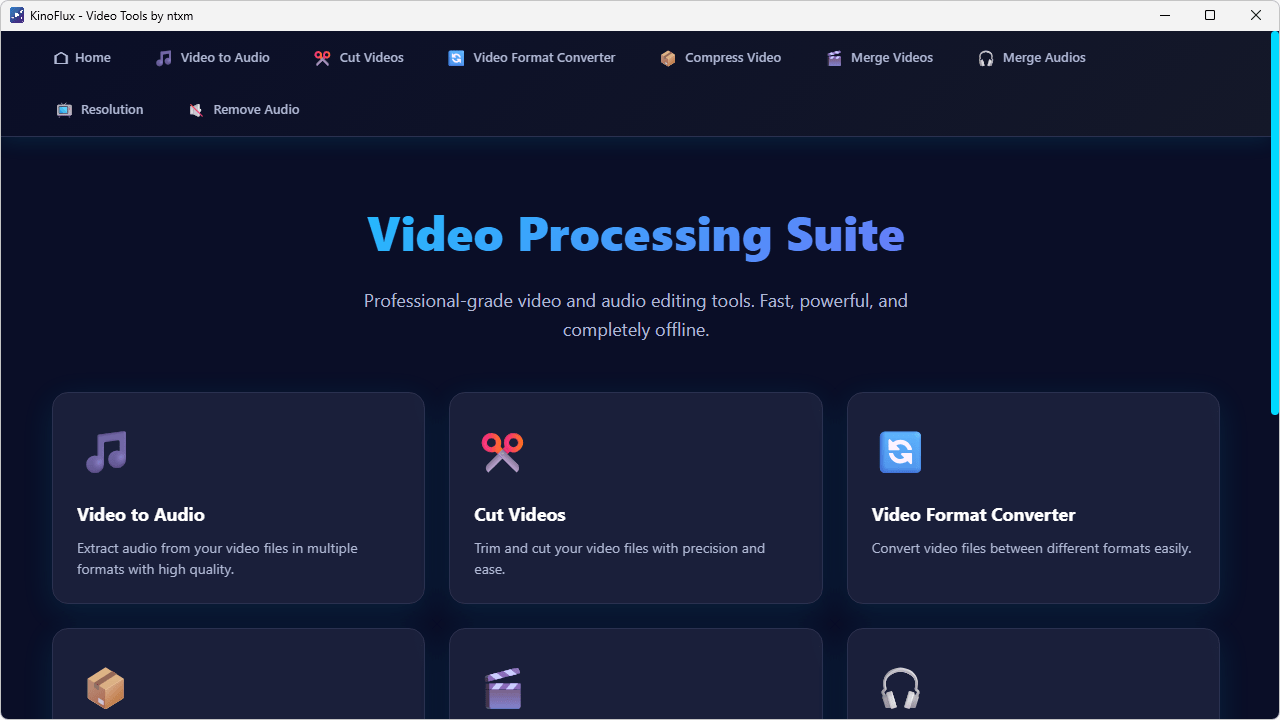 KinoFlux – Video Tools by ntxm は、ビデオをオーディオに変換したり、ビデオのカット、フォーマットの変換、圧縮、結合、解像度の変更などを行うことができる、Windows 向けのフリーのビデオ/オーディオ処理ソフトです。
KinoFlux – Video Tools by ntxm を使用すると、わずか数クリックでビデオクリップのカット、トリム、結合、整理ができます。
ビデオをオーディオに変換できます
KinoFlux – Video Tools by ntxm を使用すると、ビデオファイルから高品質なオーディオを MP3 / AAC / WAV / FLAC / OGG / M4A 形式で抽出したり。複数のオーディオトラックを 1 つのクリーンなファイルに結合したりできます。
KinoFlux – Video Tools by ntxm では、インターネット接続や複雑な設定なしでメディアを編集、変換、管理できます。
使いやすいインターフェースを備えているビデオ/オーディオ処理ソフト
KinoFlux – Video Tools by ntxm は、使いやすいインターフェースを備えており、スムーズなパフォーマンスで動作するビデオ/オーディオ処理ソフトです。圧縮して動画サイズを縮小したり。4K、1080p、720pなどの解像度に変換することもできます。
機能
- ビデオをオーディオ(MP3 / AAC / WAV / FLAC / OGG / M4A)に変換する。
- ビデオをカット/トリミングする。
- ビデオの形式を MP4 / AVI / MOV / WebM / FLV / WMV / M4V / MPEG / MPG / 3GP / OGV に変換する。
- ビデオを圧縮する(LIBX264 / LIBX265 / VP9)。
- 複数のビデオを結合する。
- 複数のオーディオを結合する。
- ビデオ解像度を変更する。
- ビデオからオーディオを削除する。
画像
ホーム画面
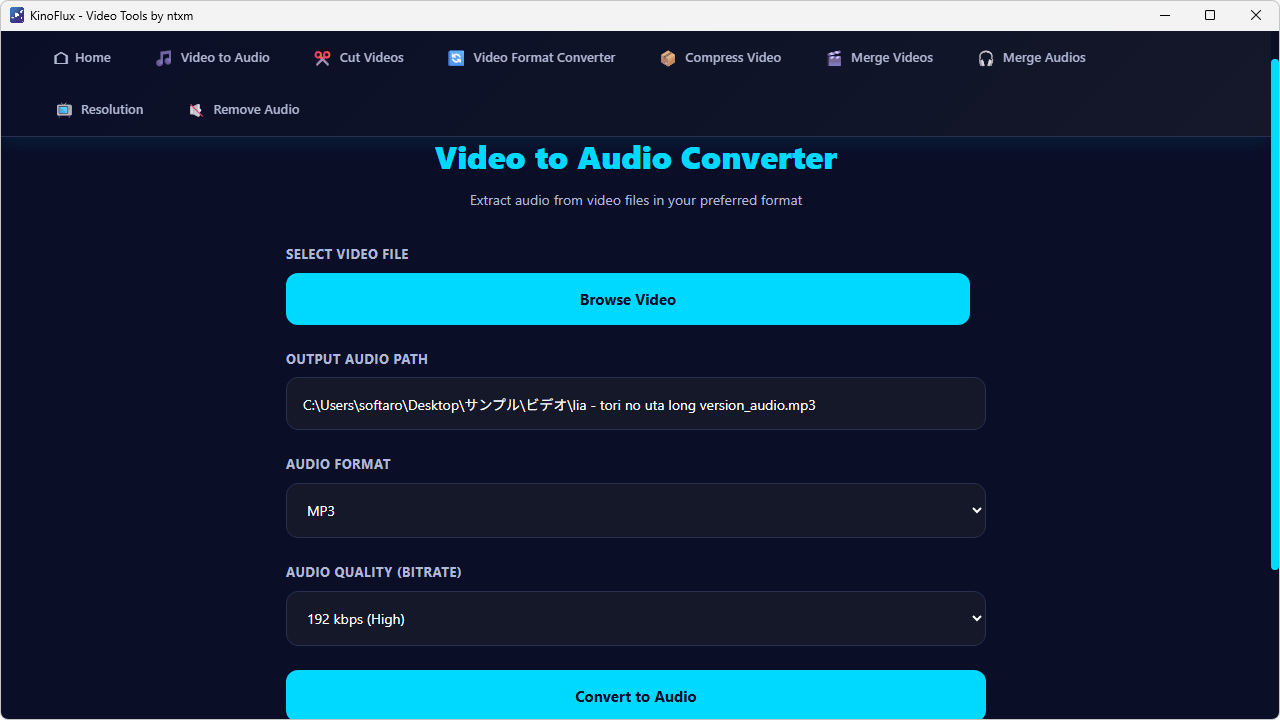
ビデオをオーディオに変換
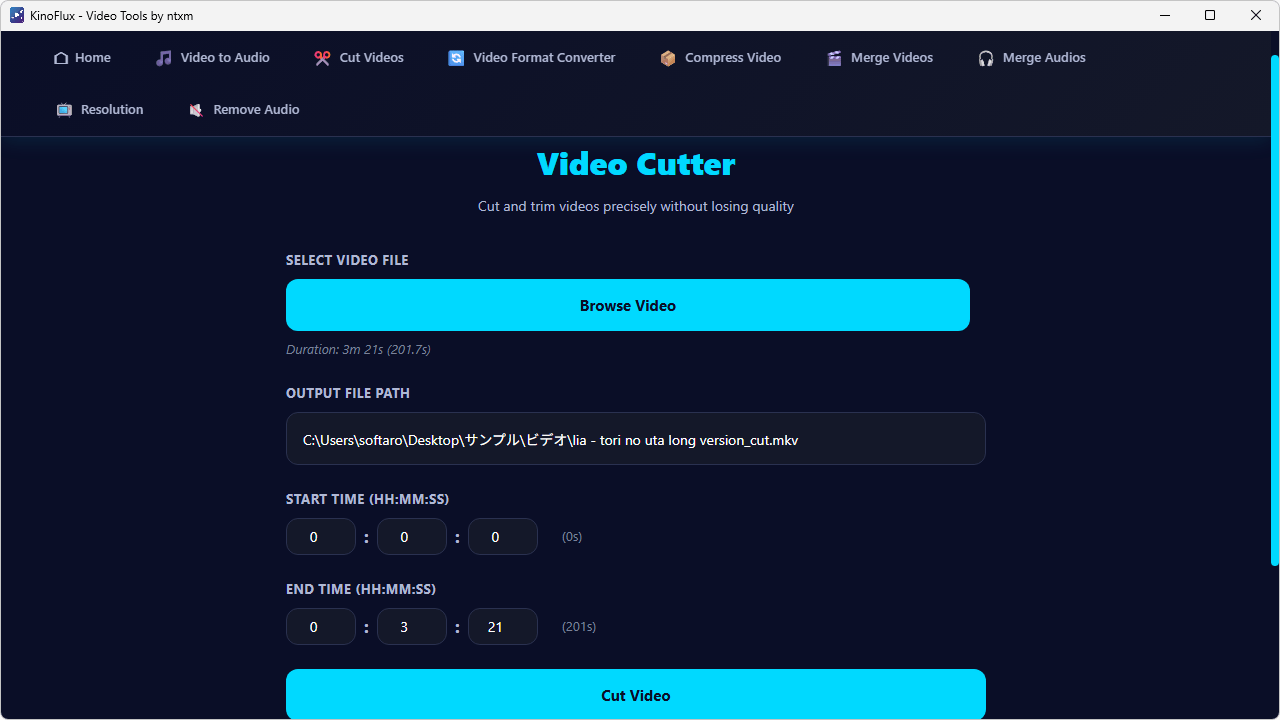
ビデオカッター
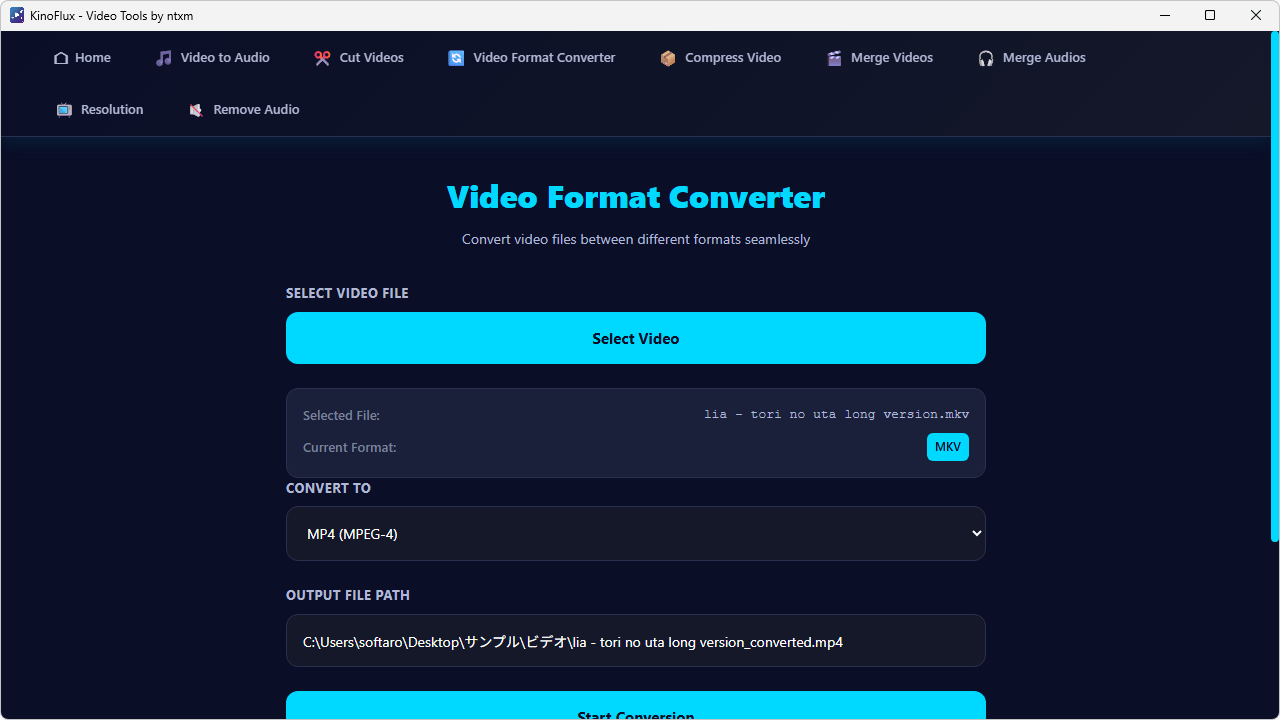
ビデオ形式の変換
使い方
インストール
1.インストール方法
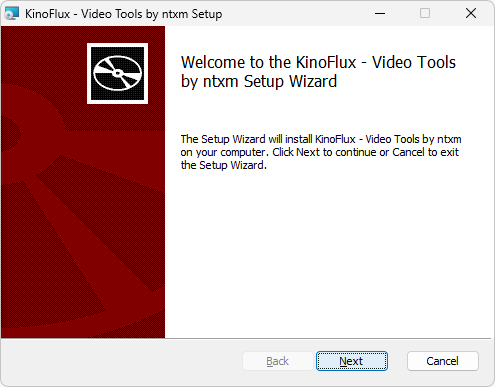
- セットアップウィザードが開始したら[Next]をクリックします。
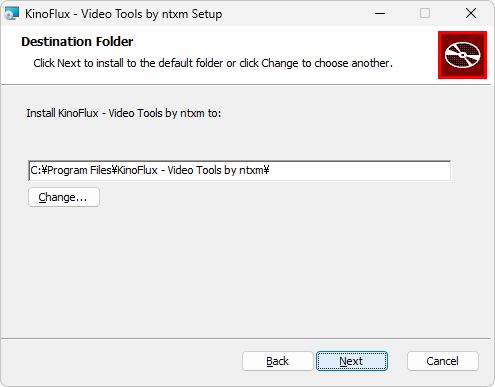
- インストール先を確認して[Next]をクリックします。
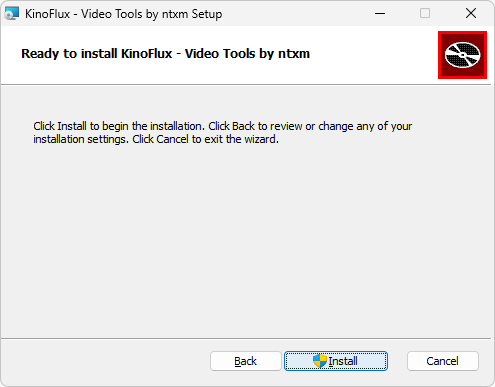
- [Install]をクリックしてインストールを開始します。
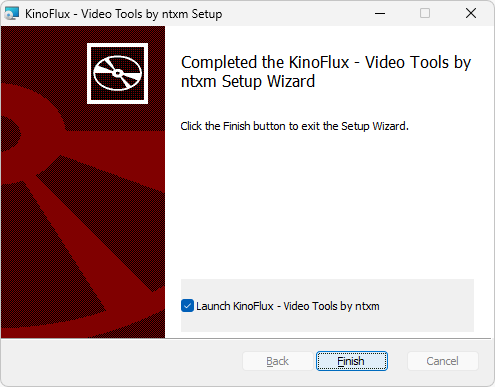
- [Finish]をクリックしてセットアップウィザードを閉じます。
基本的な使い方
1. 基本的な使い方
- 利用したい機能をクリックして開始します。
KinoFlux – Video Tools by ntxm は、どなたでも無料で使用できます。