
説明機能仕様ダウンロード画像使い方
PDF ファイルを圧縮し、ファイルサイズを小さくできます
PDF ファイルを圧縮し、サイズを効果的に縮小することができる無料の PDF 圧縮ソフトウェア。低解像度、中解像度、高画質、高品質、デフォルトの 5 種類の圧縮モードで PDF ファイルを圧縮できます。

Free PDF Compressor の概要
Free PDF Compressor は、無料の PDF 圧縮ツールです。
Free PDF Compressor の機能
Free PDF Compressor の主な機能です。
| 機能 | 概要 |
|---|---|
| メイン機能 | PDF 圧縮 |
| 機能詳細 | ・PDF ファイルを圧縮し、サイズを小さくすることができます。 ・5 種類の圧縮モード。 |
PDF ファイルを圧縮します
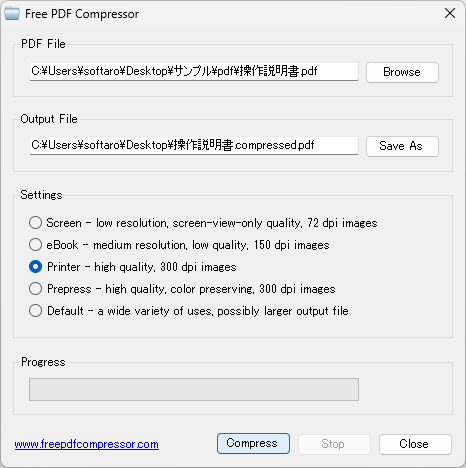 Free PDF Compressor は、PDF ファイルを圧縮し、サイズを効果的に縮小することができる無料の PDF 圧縮ソフトウェアです。
Free PDF Compressor を使用すると、用途に応じて PDF を圧縮できるので、PDF を電子書籍の形式として使用したり、携帯電話で PDF ファイルを読んだり、メールの添付ファイルとして送信したり、アップロードして共有したりしたい場合に役に立ちます。
5 種類の圧縮モードを備えています
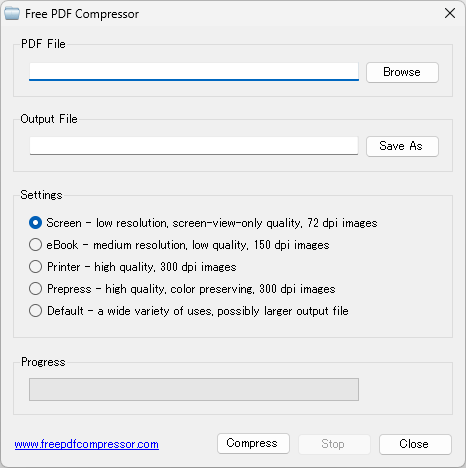
Free PDF Compressor には、「Screen:低解像度」「eBook:中解像度」「Printer:高画質」「Prepress:高品質」「Default」の圧縮モードがあり、用途に応じて選択できます。
Free PDF Compressor は、画像が多く含まれるサイズが大きい PDF ドキュメントのファイルサイズを小さくしたい場合に、特に効果があります。
PDF ファイルのサイズを小さくできる便利なアプリケーション
Free PDF Compressor は、PDF ファイルのファイルサイズを小さくしたい場合に役に立つ PDF 圧縮アプリケーションです。PDF のサイズを小さくすることで、保存や転送、共有に便利になります。
機能
- PDF ファイルを圧縮し、サイズを小さくすることができます。
- 5 種類の圧縮モード。
仕様
価格:無料
動作環境:Windows Vista|7|8|8.1|10|11
使用言語:英語
最終更新日:
5か月前 (2026/05/25)
ダウンロード数:38
画像
ユーザーインターフェース
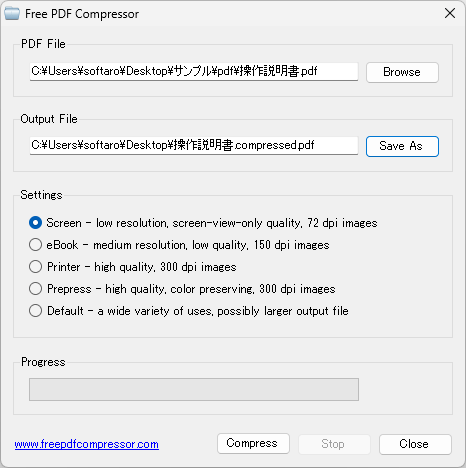
ファイルの追加
圧縮方法の選択
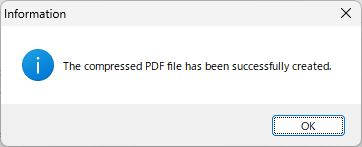
圧縮完了
使い方
インストール
1.インストール方法
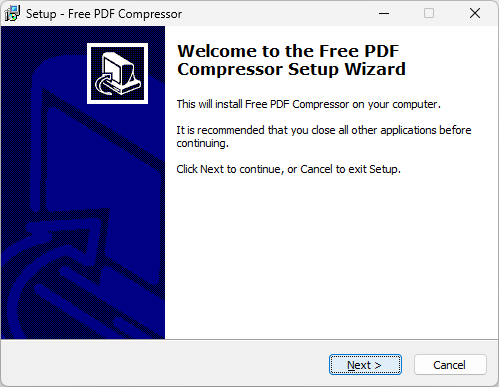
- セットアップウィザードが開始したら[Next]をクリックします。
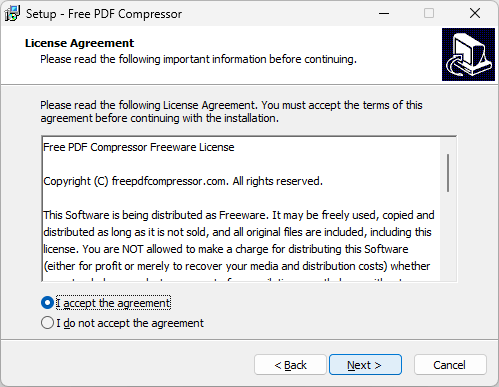
- ライセンスが表示されます。「I accept the agreement」を選択して[Next]をクリックします。
- インストール先を確認して[Next]をクリックします。
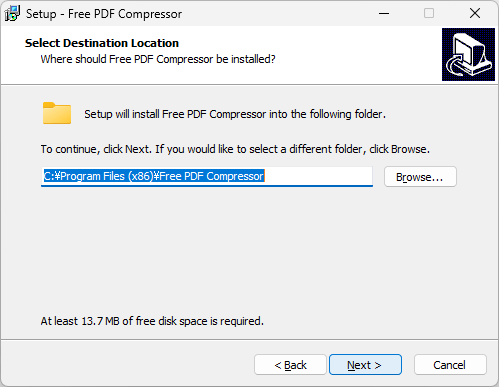
- スタートメニューに作成するショートカットの設定を確認して[Next]をクリックします。
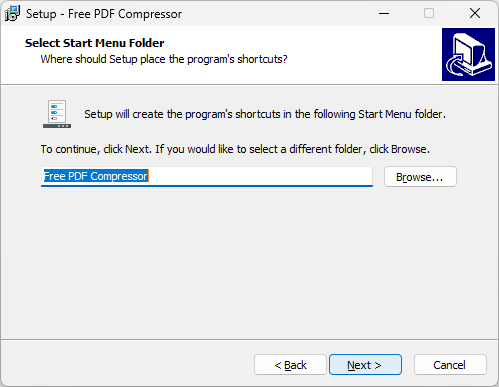
- 追加のタスクを設定して[Next]をクリックします。
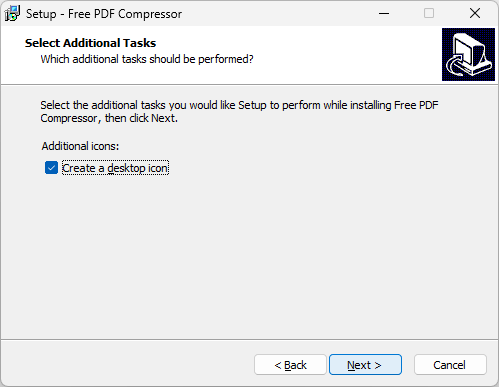
- [Install]をクリックしてインストールを開始します。
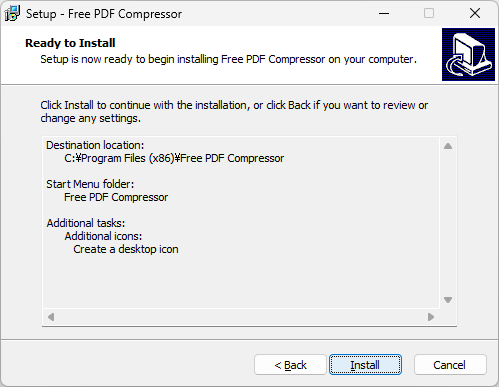
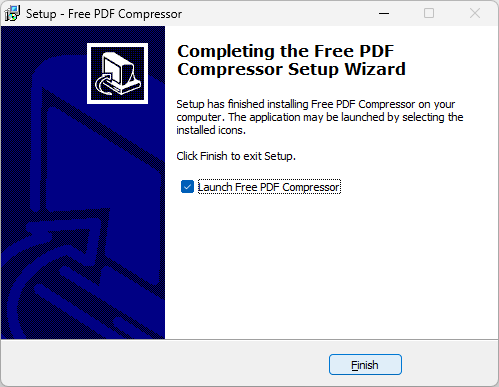
- [Finish]をクリックしてセットアップウィザードを閉じます。
基本的な使い方
1. 基本的な使い方
- [Browse]をクリックして、圧縮したい PDF ファイルを選択します。
- 「Settings」から圧縮方法を選択します。
- [Compress]ボタンをクリックすると、圧縮が開始します。