
説明機能仕様ダウンロード画像使い方
デジカメの写真や一般的な画像形式に対応している画像ビューア
デジタルカメラの写真や一般的な画像形式などのすべての主要な画像形式を開いて見ることができる画像ビューア。画像をすばやく表示し、回転、サイズ変更、トリミング、注釈付け、印刷するための便利なツールです。
FastStone MaxView の概要
FastStone MaxView は、すべての主要なグラフィック形式をサポートする、高速でコンパクトで革新的な 画像ビューアです。その直感的なレイアウトにより、さまざまな方法で画像を表示できます。パスワードで保護された ZIP、RAR 、7-Zip アーカイブファイルの画像を直接かつ瞬時に表示することもできます 。
FastStone MaxView の機能
FastStone MaxView の対応ファイル形式です。
| 機能 | 概要 |
|---|---|
| 開くことができる形式 | JPEG, BMP, GIF, PNG, TIFF, PCX, TGA, JPEG2000, PSD, EPS, WMF, CUR, ICO CBR, CBZ, CB7 |
| 保存可能な形式 | JPEG, BMP, GIF, PNG, TIFF, PCX, TGA, JPEG2000, PDF |
| デジカメ画像対応 | Canon(CR2, CR3, CRW)/ Nikon(NEF, NRW)/ Pentax(PEF)/ Fuji(RAF)/ Leica(RWL)/ Minolta(MRW)/ Olympus(ORF)/ Samsung(SRW)/ Sigma(X3F)/ Sony(ARW, SR2, SRF)/ Panasonic(RW2)/ Adobe(DNG) |
FastStone MaxView の主な機能の一覧です。
| 機能 | 概要 |
|---|---|
| ファイル | カメラやカードリーダーから読み込み スキャナから読み込み ヒストグラムや EXIF 情報を表示 |
| 編集 | 回転・反転 JPEG ロスレス回転 拡大・縮小(リサイズ) トリミング(切り抜き)/描画(ペイント) ライティング(陰影・コントラスト・彩度など)の調整 カラー(明るさ・コントラスト・ガンマ・RGB・色相・彩度)を調整 シャープ / ぼかし オイルペインティング/スケッチ調に変換 グレースケール / セピア / ネガティブ(ネガポジ反転)に変換 |
| 表示 | スライドショー表示 画像を拡大表示 |
編集機能を持った強力な画像(写真)ビューア
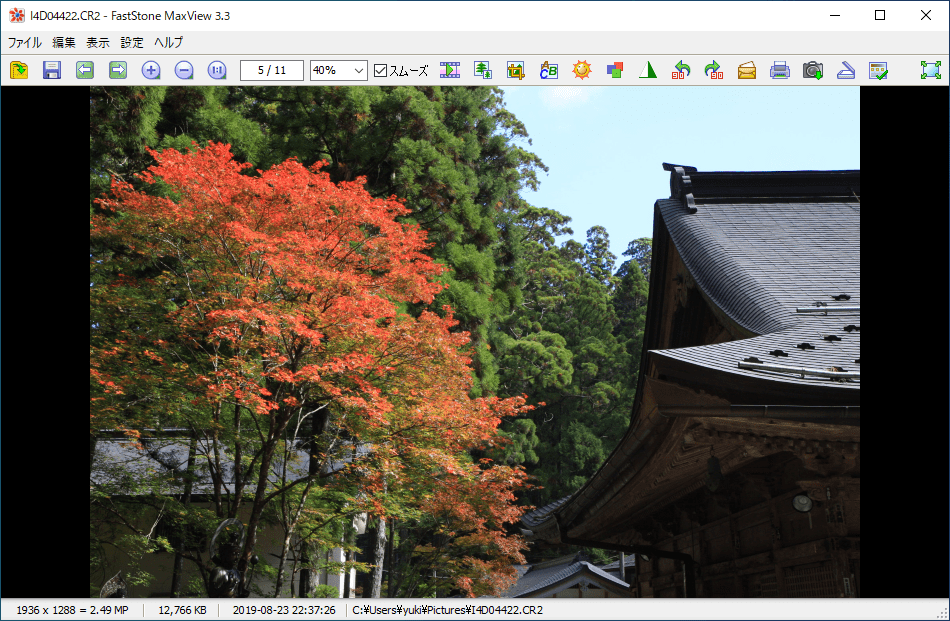
FastStone MaxView は、BMP、JPEG、JPEG 2000、アニメーションGIF、PNG などのすべての主要な画像形式と一般的なデジタルカメラの RAW 形式に対応している画像ビューアです。
このビューアは、画像をすばやく開いて見たい場合に適しており、カラー調整やかんたんなペイント、トリミング、サイズの変更などの編集を行うこともできます。
シンプルで使いやすいデザインの画像ビューア
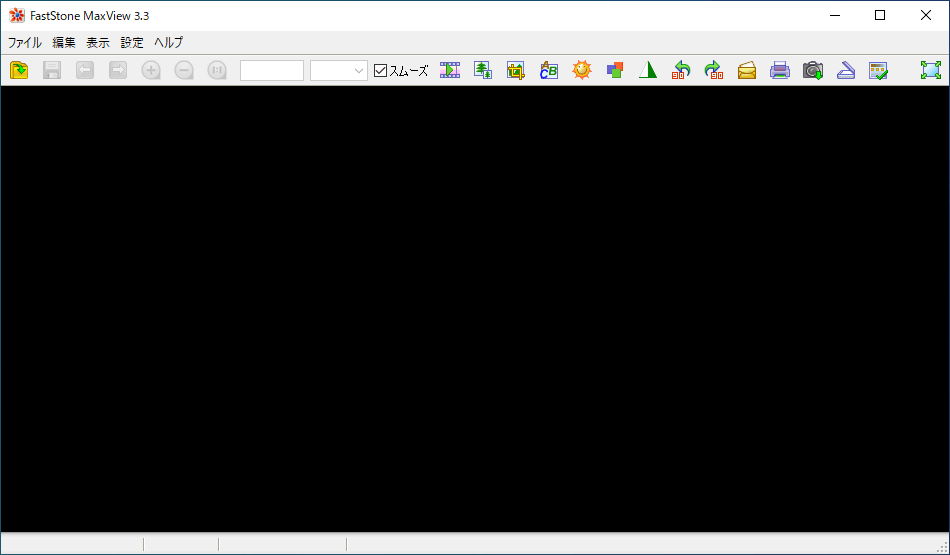
FastStone MaxView は、シンプルなユーザーインターフェースを持ったパワフルな画像ビューアです。デジタル写真を表示して、かんたんな編集や加工を行いたい場合に役に立ちます。
機能
- 軽量、高速、直感的
- 画面スペースを最大限に活用するための自動非表示メニューとツールバー
- 多くのズームオプションを備えたフルスクリーン
- 透明でカスタマイズ可能な拡大鏡、シングルクリックで画像の詳細を表示
- EXIF メタデータを含む詳細な画像情報を表示する
- 150 以上のトランジショナルエフェクトとバックグラウンドミュージックを備えたスライドショー
- ロスレス JPEG 回転とクロップ
- 画像にテキスト、矢印、ハイライトを追加する
- 画像のナビゲーションと操作のための多くのホットキー(コピー/移動/削除/名前の変更/回転)
- タッチインターフェイスをサポート(タップ、スワイプ、ピンチ)
- ホットキーを1回押すだけで外部の編集者を呼び出す
- 画像を Windows デスクトップの背景(壁紙)として設定
- 個人的な好みのための豊富なオプション/設定
- 元に戻す、やり直し、マウスホイールのサポート
- JPEG、JPEG2000、GIF、BMP、PNG、PCX、TIFF、WMF、ICO、CUR、TGAの読み込み、JPEG、JPEG2000、TIFF、GIF、PCX、BMP、PNG、TGA への保存などの一般的な画像形式のサポート
- CRW、CR2、NEF、PEF、RAF、MRW、ORF、DNG などのデジタルカメラ RAW 形式のサポート
- ZIP、RAR、および7-Zipアーカイブファイルを直接表示し、128ビットおよび256ビットの AES 暗号化をサポートします
- CBR、CBZ、CB7 コミックファイルを読む
- カメラとスキャナーから画像を取得する
仕様
価格:無料(トライアル期間中)
動作環境:Windows 7|8|8.1|10|11
メーカー:FastStone Soft
使用言語:英語・日本語
最終更新日:
5か月前 (2026/01/24)
ダウンロード数:1830
ダウンロード
画像
使い方
インストール
1.インストール方法
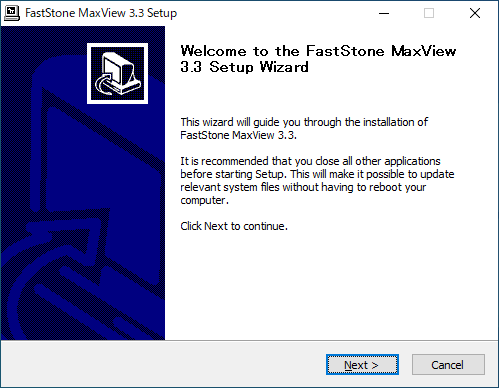
- インストーラを実行するとセットアップウィザードが起動します。[Next]をクリックして進みます。
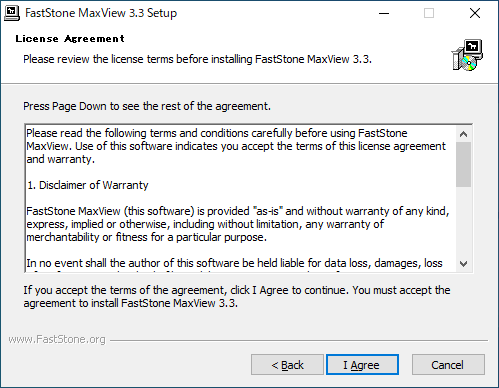
- ライセンスが表示されます。[I Agree]をクリックします。
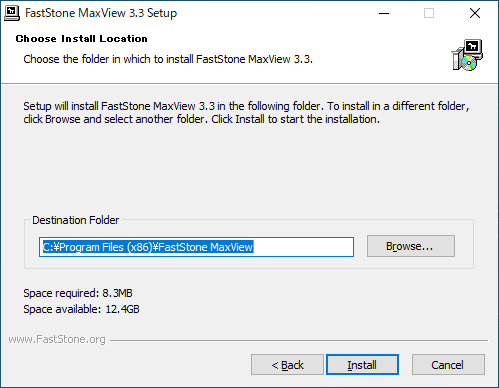
- インストール先の設定です。変更しない場合はそのまま[Install]をクリックします。
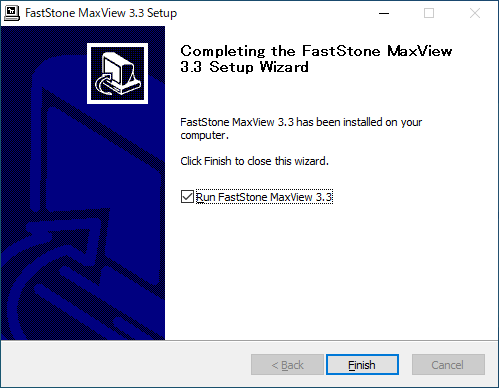
- インストールが完了しました。[Finish]をクリックしてセットアップウィザードを閉じましょう。
日本語化方法
- 「Japanese Language File」をダウンロードします。
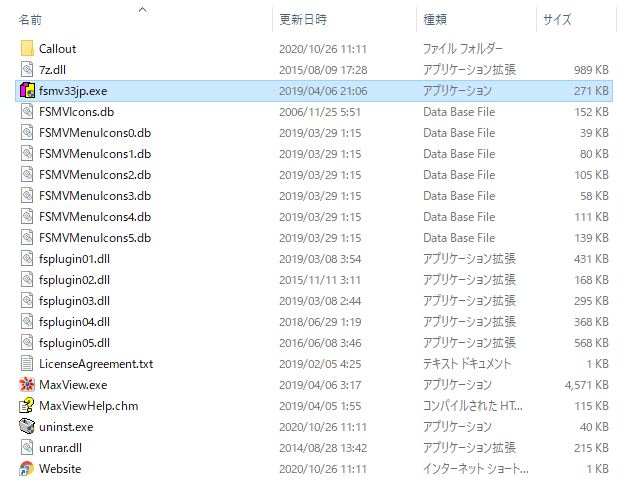
- ファイルを解凍し、「FSmv_(バージョン)jp.exe」ファイルを、「Maxview.exe」ファイルと同じ場所に配置します。
- 「FSmv_(バージョン)jp.exe」ファイルを実行します。
- 「正常終了」と表示されれば日本語化は完了です。
ヘルプ(メニュー)
1.ファイルメニュー
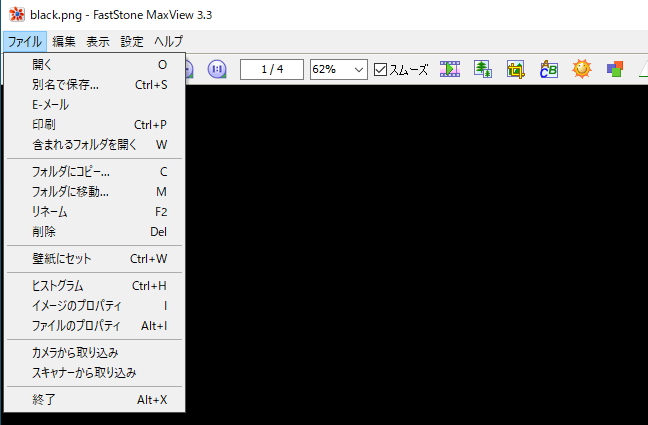
・開く:画像ファイルを選択して開きます
・E-メール:画像をメールクライアントで送信します
・印刷:画像を印刷します
・含まれるフォルダを開く:エクスプローラでフォルダを開きます
・フォルダにコピー:開いている画像を別のフォルダにコピーします
・フォルダに移動:開いている画像を別のフォルダに移動します
・リネーム:開いている画像のファイル名を変更します
・削除:開いている画像を削除します
・壁紙にセット:開いている画像を Windows の壁紙に設定します
・ヒストグラム:画像のヒストグラムを表示します
・イメージのプロパティ:EXIF 情報などを表示します
・ファイルのプロパティ:ファイルのプロパティを開きます
・カメラから取り込み:デジタルカメラから画像を取り込みます
・スキャナーから取り込み:スキャナから画像を取り込みます
・終了:プログラムを終了します
・E-メール:画像をメールクライアントで送信します
・印刷:画像を印刷します
・含まれるフォルダを開く:エクスプローラでフォルダを開きます
・フォルダにコピー:開いている画像を別のフォルダにコピーします
・フォルダに移動:開いている画像を別のフォルダに移動します
・リネーム:開いている画像のファイル名を変更します
・削除:開いている画像を削除します
・壁紙にセット:開いている画像を Windows の壁紙に設定します
・ヒストグラム:画像のヒストグラムを表示します
・イメージのプロパティ:EXIF 情報などを表示します
・ファイルのプロパティ:ファイルのプロパティを開きます
・カメラから取り込み:デジタルカメラから画像を取り込みます
・スキャナーから取り込み:スキャナから画像を取り込みます
・終了:プログラムを終了します
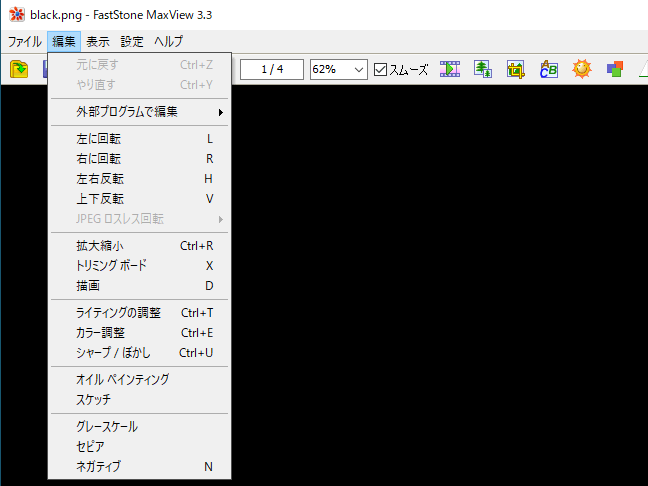
2.編集メニュー
・元に戻す:行なった作業を取り消してひとつ前の状態に戻します
・やり直す:取り消した作業をやり直します
・外部プログラムで編集:登録済みの外部プログラムで画像を開きます
・左に回転:画像を左に90度回転します
・右に回転:画像を右に90度回転します
・左右反転:鏡のように画像の左右を反転します
・上下反転:左右の位置はそのままで画像を上下に反転します
・JPEGロスレス回転:品質の損失なく JPEG 画像を回転します
・拡大縮小:画像を縮小または拡大します
・トリミングボード:画像の一部分を切り抜きます
・描画:画像にペイントなどを行います
・ライティング調整:陰影・コントラスト・彩度などを調整します
・カラー調整:明るさ・コントラスト・ガンマ・RGB・色相・彩度を調整します
・シャープ / ぼかし:シャープ、アンシャープマスク、ぼかし処理を行います
・オイルペインティング:画像を油彩風にします
・スケッチ:画像を鉛筆画風にします
・グレースケール:画像をモノクロ調にします
・セピア:画像をセピア調にします
・ネガティブ:画像をネガポジ反転します
・やり直す:取り消した作業をやり直します
・外部プログラムで編集:登録済みの外部プログラムで画像を開きます
・左に回転:画像を左に90度回転します
・右に回転:画像を右に90度回転します
・左右反転:鏡のように画像の左右を反転します
・上下反転:左右の位置はそのままで画像を上下に反転します
・JPEGロスレス回転:品質の損失なく JPEG 画像を回転します
・拡大縮小:画像を縮小または拡大します
・トリミングボード:画像の一部分を切り抜きます
・描画:画像にペイントなどを行います
・ライティング調整:陰影・コントラスト・彩度などを調整します
・カラー調整:明るさ・コントラスト・ガンマ・RGB・色相・彩度を調整します
・シャープ / ぼかし:シャープ、アンシャープマスク、ぼかし処理を行います
・オイルペインティング:画像を油彩風にします
・スケッチ:画像を鉛筆画風にします
・グレースケール:画像をモノクロ調にします
・セピア:画像をセピア調にします
・ネガティブ:画像をネガポジ反転します
3.表示メニュー
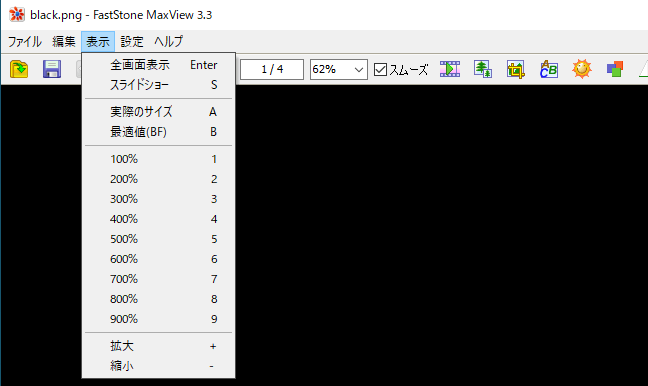
・全画面表示:画像を全画面で表示します
・スライドショー:フォルダ内の画像をスライドショー表示します
・100% ~ 900%:選択した倍率で画像を表示します
・拡大:画像を拡大表示します
・縮小:画像を縮小表示します
・スライドショー:フォルダ内の画像をスライドショー表示します
・100% ~ 900%:選択した倍率で画像を表示します
・拡大:画像を拡大表示します
・縮小:画像を縮小表示します
4.設定メニュー
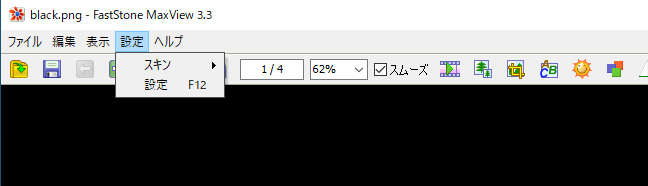
・スキン:ライトスキン/ダークスキンからスキンを選択します
・設定:設定画面を開きます。
・設定:設定画面を開きます。
FastStone MaxView はトライアル版のソフトウェアです。継続利用する場合は購入が必要です。