
説明機能仕様ダウンロード画像使い方
Windows 向けのクリップボード管理アプリ

クリップボードにコピーした内容をすべて保存、整理、編集、再利用するのに役に立つ、Windows 用の無料のクリップボード管理アプリ。

ClipboardMax の概要
ClipboardMax は、Windows 用の無料クリップボードマネージャとクイックテキスト貼り付けツールです。
ClipboardMax の機能
ClipboardMax の主な機能です。
| 機能 | 概要 |
|---|---|
| メイン機能 | クリップボード管理 |
| 機能詳細 | ・クリップボードの履歴を管理できます。 ・あらゆるクリップを編集・整理できます。 ・クイックテキスト貼り付けツールとして使用できます。 ・保存したクリップの検索、プレビュー、再利用。 |
クリップボードの履歴を保存できます
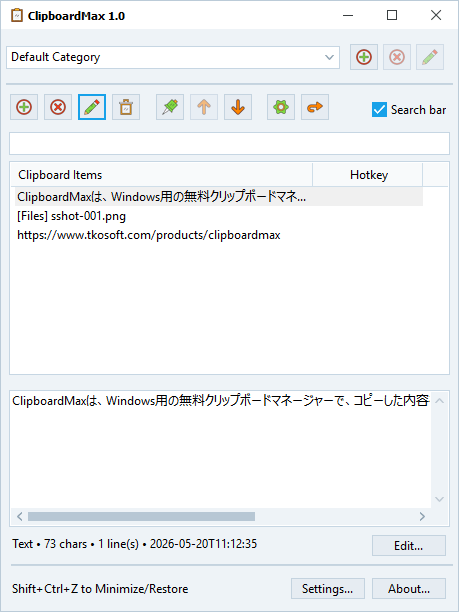 ClipboardMax は、クリップボードにコピーした内容をすべて保存、整理、編集、再利用するのに役に立つ、Windows 用の無料のクリップボード管理アプリです。
ClipboardMax を使用すると、クリップボードにコピーした項目(プレーンテキスト、書式設定された RTF テキスト、HTML コンテンツ、画像、ファイルなど)を自動的に保存し、後ですばやくアクセスすることができます。
クリップボードのアイテムを整理できます
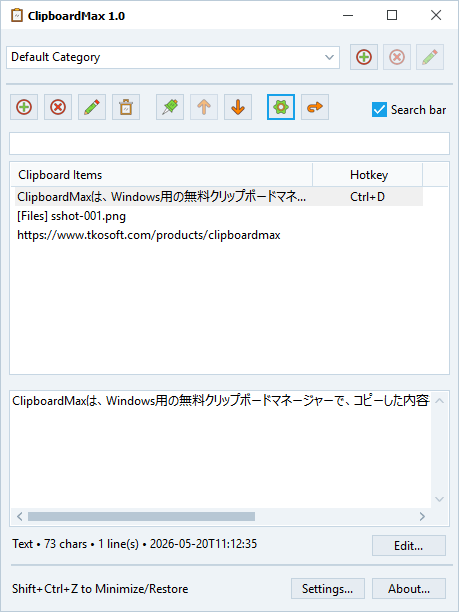
ClipboardMax で保存したクリップボードアイテムはすべて、編集、名前変更、プレビュー、ピン留め、並べ替えが可能で、再利用可能なクリップの整理されたライブラリを作成できます。
ClipboardMax では、設定でクリップボードの記録を無効にすることで、専用のクイックテキスト貼り付けツールとして使用することもできます。
シンプルで便利なクリップボード管理アプリ
ClipboardMax は、すべてのクリップボードの履歴を保存し、整理し、再利用することができる便利なアプリケーションです。個々のクリップにカスタムホットキーを割り当てたり、グローバルショートカットを使用してプログラムの表示/非表示を切り替えることもできます。
機能
- クリップボードの履歴を管理できます。
- あらゆるクリップを編集・整理できます。
- クイックテキスト貼り付けツールとして使用できます。
- 保存したクリップの検索、プレビュー、再利用。
- ショートカットキーで貼り付けをもっと速く。
画像
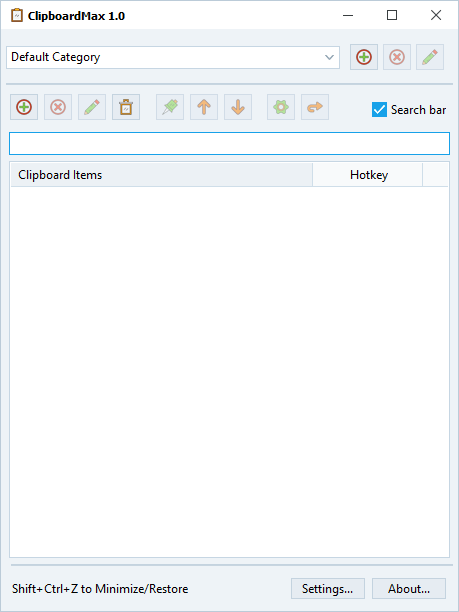
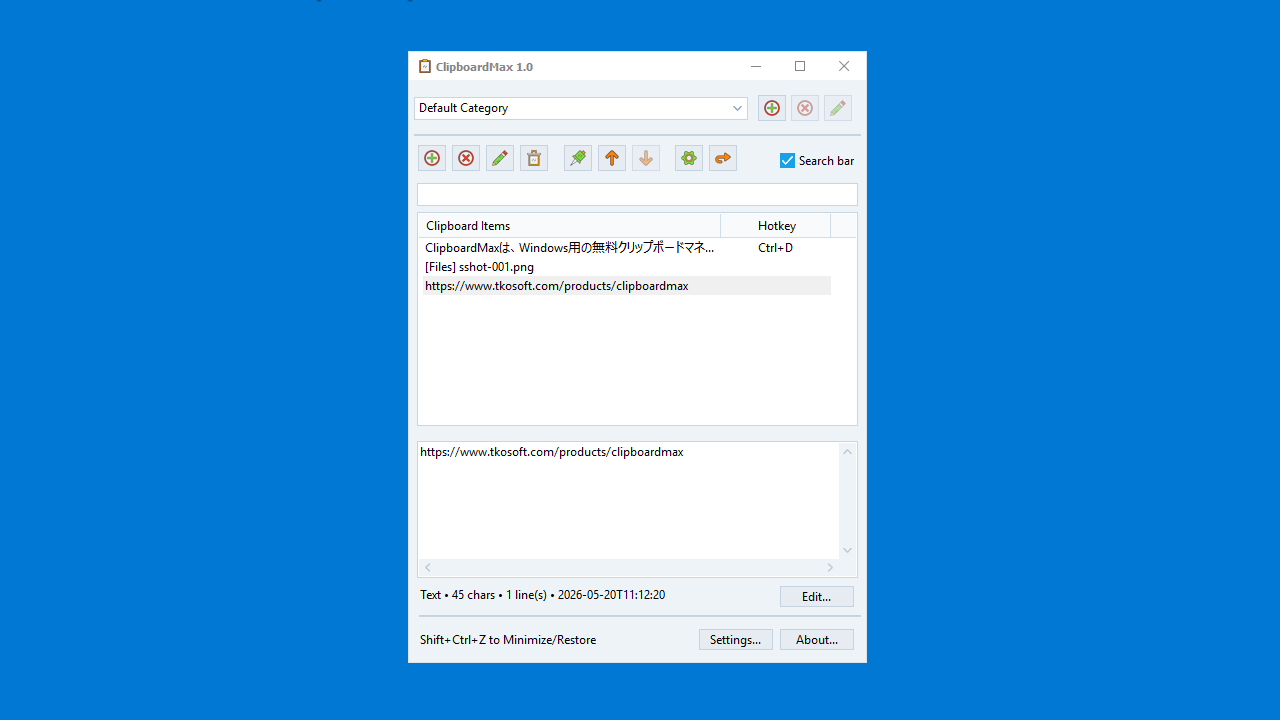
ユーザーインターフェース
クリップボード履歴
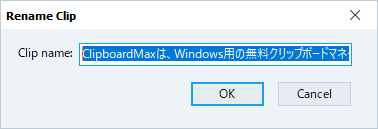
編集
ホットキーの割り当て
使い方
インストール
1.インストール方法
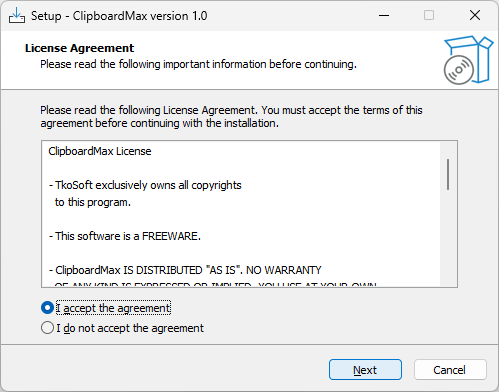
- ライセンスが表示されます。「I accept the agreement」を選択して[Next]をクリックします。
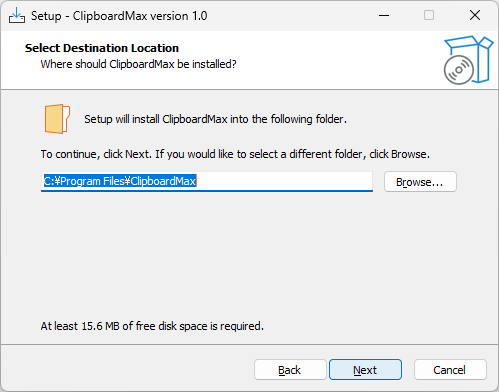
- インストール先を確認して[Next]をクリックします。
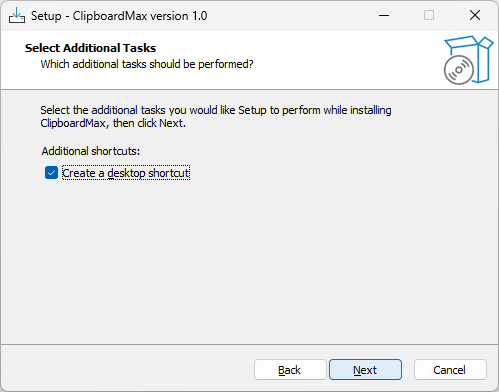
- 追加のタスクを設定して[Next]をクリックします。
- [Install]をクリックしてインストールを開始します。
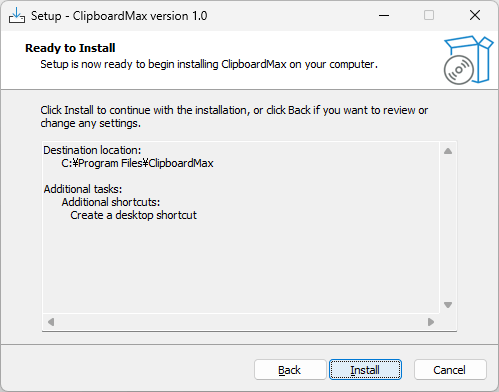
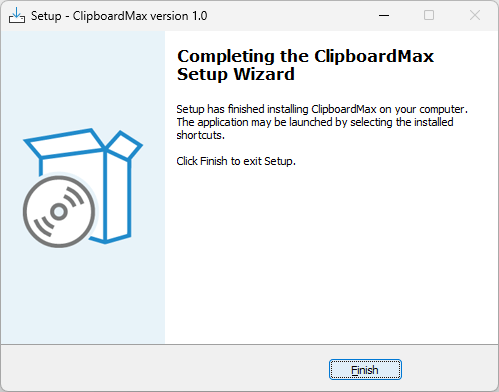
- [Finish]をクリックしてセットアップウィザードを閉じます。
基本的な使い方
1. 基本的な使い方
- アプリの起動後のクリップボードの履歴が保存されます。
- アイテムをクリックすると、クリップボードにコピーされます。
- 「Ctrl + Shift + Z」キーで、画面を最小化/復元できます。