").attr(n.scriptAttrs||{}).prop({charset:n.scriptCharset,src:n.url}).on("load error",i=function(e){r.remove(),i=null,e&&t("error"===e.type?404:200,e.type)}),C.head.appendChild(r[0])},abort:function(){i&&i()}}});var Jt,Kt=[],Zt=/(=)\?(?=&|$)|\?\?/;ce.ajaxSetup({jsonp:"callback",jsonpCallback:function(){var e=Kt.pop()||ce.expando+"_"+jt.guid++;return this[e]=!0,e}}),ce.ajaxPrefilter("json jsonp",function(e,t,n){var r,i,o,a=!1!==e.jsonp&&(Zt.test(e.url)?"url":"string"==typeof e.data&&0===(e.contentType||"").indexOf("application/x-www-form-urlencoded")&&Zt.test(e.data)&&"data");if(a||"jsonp"===e.dataTypes[0])return r=e.jsonpCallback=v(e.jsonpCallback)?e.jsonpCallback():e.jsonpCallback,a?e[a]=e[a].replace(Zt,"$1"+r):!1!==e.jsonp&&(e.url+=(At.test(e.url)?"&":"?")+e.jsonp+"="+r),e.converters["script json"]=function(){return o||ce.error(r+" was not called"),o[0]},e.dataTypes[0]="json",i=ie[r],ie[r]=function(){o=arguments},n.always(function(){void 0===i?ce(ie).removeProp(r):ie[r]=i,e[r]&&(e.jsonpCallback=t.jsonpCallback,Kt.push(r)),o&&v(i)&&i(o[0]),o=i=void 0}),"script"}),le.createHTMLDocument=((Jt=C.implementation.createHTMLDocument("").body).innerHTML="
",2===Jt.childNodes.length),ce.parseHTML=function(e,t,n){return"string"!=typeof e?[]:("boolean"==typeof t&&(n=t,t=!1),t||(le.createHTMLDocument?((r=(t=C.implementation.createHTMLDocument("")).createElement("base")).href=C.location.href,t.head.appendChild(r)):t=C),o=!n&&[],(i=w.exec(e))?[t.createElement(i[1])]:(i=Ae([e],t,o),o&&o.length&&ce(o).remove(),ce.merge([],i.childNodes)));var r,i,o},ce.fn.load=function(e,t,n){var r,i,o,a=this,s=e.indexOf(" ");return-1").append(ce.parseHTML(e)).find(r):e)}).always(n&&function(e,t){a.each(function(){n.apply(this,o||[e.responseText,t,e])})}),this},ce.expr.pseudos.animated=function(t){return ce.grep(ce.timers,function(e){return t===e.elem}).length},ce.offset={setOffset:function(e,t,n){var r,i,o,a,s,u,l=ce.css(e,"position"),c=ce(e),f={};"static"===l&&(e.style.position="relative"),s=c.offset(),o=ce.css(e,"top"),u=ce.css(e,"left"),("absolute"===l||"fixed"===l)&&-1<(o+u).indexOf("auto")?(a=(r=c.position()).top,i=r.left):(a=parseFloat(o)||0,i=parseFloat(u)||0),v(t)&&(t=t.call(e,n,ce.extend({},s))),null!=t.top&&(f.top=t.top-s.top+a),null!=t.left&&(f.left=t.left-s.left+i),"using"in t?t.using.call(e,f):c.css(f)}},ce.fn.extend({offset:function(t){if(arguments.length)return void 0===t?this:this.each(function(e){ce.offset.setOffset(this,t,e)});var e,n,r=this[0];return r?r.getClientRects().length?(e=r.getBoundingClientRect(),n=r.ownerDocument.defaultView,{top:e.top+n.pageYOffset,left:e.left+n.pageXOffset}):{top:0,left:0}:void 0},position:function(){if(this[0]){var e,t,n,r=this[0],i={top:0,left:0};if("fixed"===ce.css(r,"position"))t=r.getBoundingClientRect();else{t=this.offset(),n=r.ownerDocument,e=r.offsetParent||n.documentElement;while(e&&(e===n.body||e===n.documentElement)&&"static"===ce.css(e,"position"))e=e.parentNode;e&&e!==r&&1===e.nodeType&&((i=ce(e).offset()).top+=ce.css(e,"borderTopWidth",!0),i.left+=ce.css(e,"borderLeftWidth",!0))}return{top:t.top-i.top-ce.css(r,"marginTop",!0),left:t.left-i.left-ce.css(r,"marginLeft",!0)}}},offsetParent:function(){return this.map(function(){var e=this.offsetParent;while(e&&"static"===ce.css(e,"position"))e=e.offsetParent;return e||J})}}),ce.each({scrollLeft:"pageXOffset",scrollTop:"pageYOffset"},function(t,i){var o="pageYOffset"===i;ce.fn[t]=function(e){return M(this,function(e,t,n){var r;if(y(e)?r=e:9===e.nodeType&&(r=e.defaultView),void 0===n)return r?r[i]:e[t];r?r.scrollTo(o?r.pageXOffset:n,o?n:r.pageYOffset):e[t]=n},t,e,arguments.length)}}),ce.each(["top","left"],function(e,n){ce.cssHooks[n]=Ye(le.pixelPosition,function(e,t){if(t)return t=Ge(e,n),_e.test(t)?ce(e).position()[n]+"px":t})}),ce.each({Height:"height",Width:"width"},function(a,s){ce.each({padding:"inner"+a,content:s,"":"outer"+a},function(r,o){ce.fn[o]=function(e,t){var n=arguments.length&&(r||"boolean"!=typeof e),i=r||(!0===e||!0===t?"margin":"border");return M(this,function(e,t,n){var r;return y(e)?0===o.indexOf("outer")?e["inner"+a]:e.document.documentElement["client"+a]:9===e.nodeType?(r=e.documentElement,Math.max(e.body["scroll"+a],r["scroll"+a],e.body["offset"+a],r["offset"+a],r["client"+a])):void 0===n?ce.css(e,t,i):ce.style(e,t,n,i)},s,n?e:void 0,n)}})}),ce.each(["ajaxStart","ajaxStop","ajaxComplete","ajaxError","ajaxSuccess","ajaxSend"],function(e,t){ce.fn[t]=function(e){return this.on(t,e)}}),ce.fn.extend({bind:function(e,t,n){return this.on(e,null,t,n)},unbind:function(e,t){return this.off(e,null,t)},delegate:function(e,t,n,r){return this.on(t,e,n,r)},undelegate:function(e,t,n){return 1===arguments.length?this.off(e,"**"):this.off(t,e||"**",n)},hover:function(e,t){return this.on("mouseenter",e).on("mouseleave",t||e)}}),ce.each("blur focus focusin focusout resize scroll click dblclick mousedown mouseup mousemove mouseover mouseout mouseenter mouseleave change select submit keydown keypress keyup contextmenu".split(" "),function(e,n){ce.fn[n]=function(e,t){return 0
Apowersoft 画像背景消しゴム 2.3.15
画像編集
説明機能仕様ダウンロード画像使い方
画像の背景を消したり、透かしを除去することができるアプリ

画像から人物、製品、動物、車、デジタルスタンプ、アイコン、テキストなどを切り抜く(画像の背景を消す)ことができる Windows 向けの画像背景削除アプリ。画像の透かし(ウォーターマーク)を除去することもできます。

Apowersoft 画像背景消しゴム の概要
Apowersoft 画像背景消しゴム は、画像内の人物、製品、動物、車、デジタルスタンプ、アイコン、テキストなどのオブジェクトを自動的に識別して背景を削除し、切り抜くことができる画像背景透過アプリです。
Apowersoft 画像背景消しゴム の機能
Apowersoft 画像背景消しゴム の主な機能です。
| 機能 |
概要 |
| メイン機能 |
画像の背景を消す |
| 機能詳細 |
・画像の背景を削除する(透過または均一な背景にする)
・透かし(ウォーターマーク)を削除する
・画像の切り抜き
・背景色の変更 |
| 入力フォーマット |
JPG、JPEG、BMP、PNG、TIFF、TIF、HEIC、WebP |
| 出力フォーマット |
JPG、PNG |
画像の背景を数秒で消すことができます
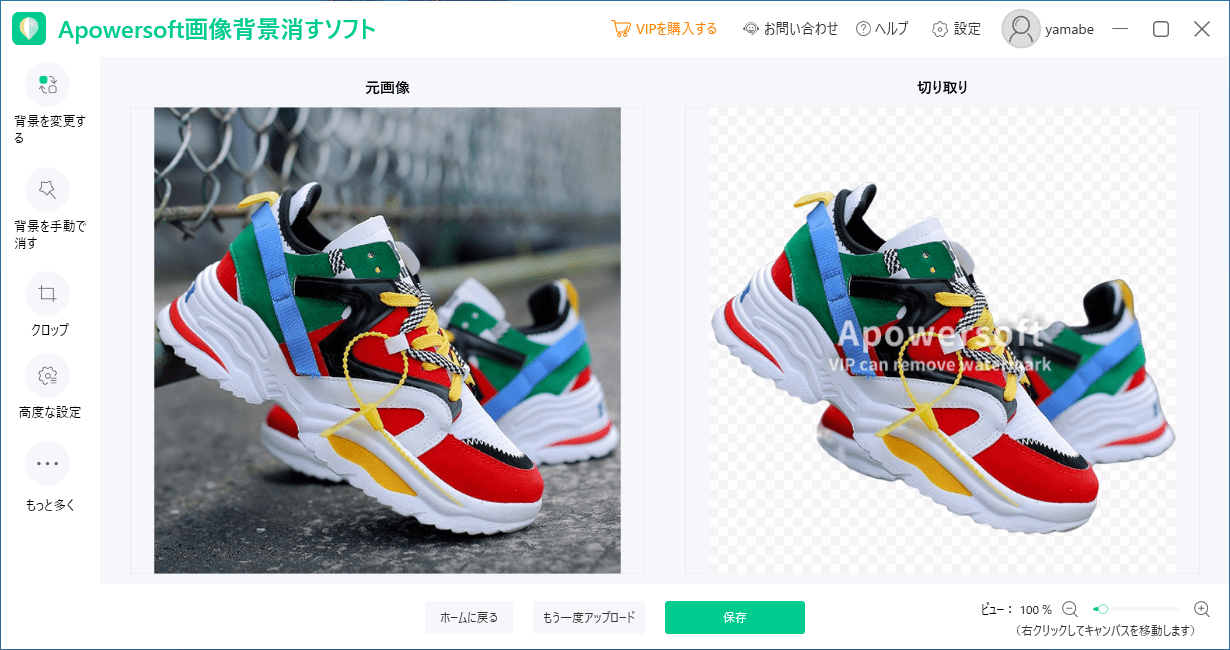
Apowersoft 画像背景消しゴム を使用すると、画像の人物、製品、デジタルスタンプ、アイコン、テキスト、動物、車などを AI が識別して、自動的に画像の背景を消すことができます。
人物や製品画像などの背景を削除して合成写真を作成したり、製品写真の加工、ポスター、パッケージ、バナー、証明写真などを作成したい場合に役に立ちます。
ウォーターマーク(透かし)の削除もできます
Apowersoft 画像背景消しゴム では、複数の画像の背景を一括で除去したり、すべての写真の背景を一度に変更することも可能です。
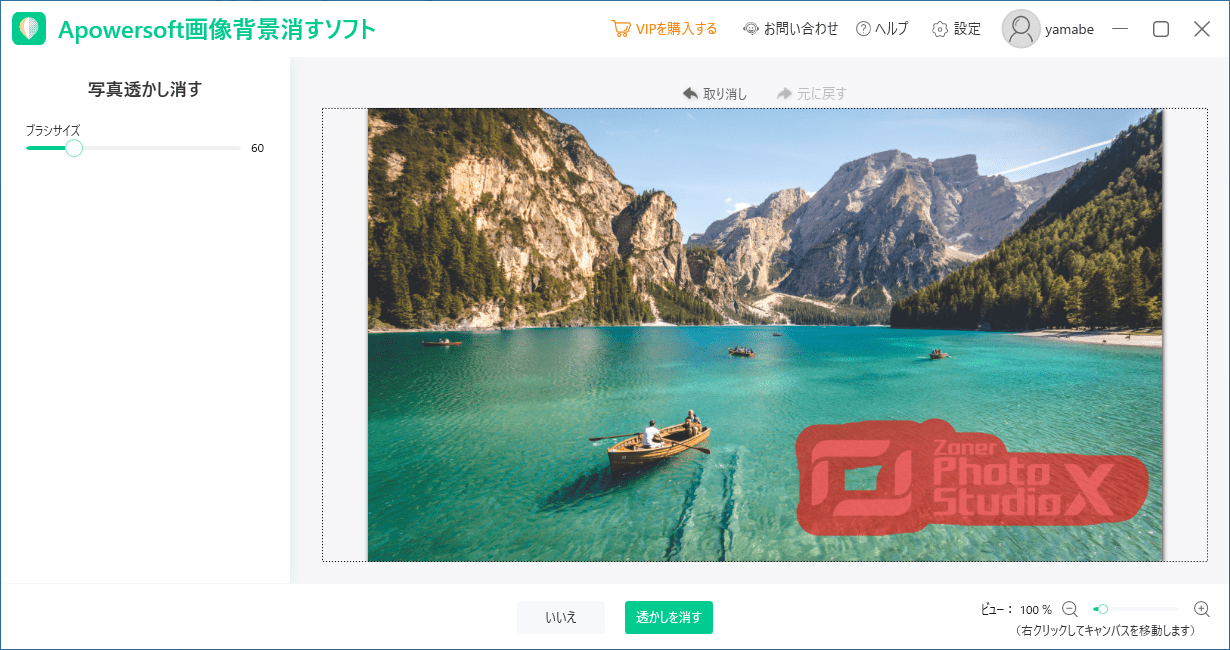
また、このアプリには、画像の透かし(ウォーターマーク)を除去する機能も付属しており、消したい画像の透かし部分をマーキングするだけでかんたんに透かしを除去することができます。透かしの削除の機能は無料で利用できます。
シンプルかつパワフルな画像編集ソフト
Apowersoft 画像背景消しゴム は、かんたんな操作で画像の背景を消したり(必要な要素だけ切り抜いたり)、画像のウォーターマークを除去することができる使いやすいアプリケーションです。すべての編集は AI が行ってくれるので作業にかかる時間を大幅に節約できます。
機能
- 画像の背景を削除する
- 透かし(ウォーターマーク)を削除する
- 数秒以内に自動的に背景を削除します
- 賢い AI は画像の背景を正確に削除します
価格:無料(デモ版の使用)
動作環境:Windows 7|8|8.1|10|11・Android・iOS
使用言語:日本語ほかマルチ言語
最終更新日:
4年前 (2022/03/08)
ダウンロード数:549
画像

ユーザーインターフェース

背景の消去

ウォーターマーク(透かし)の消去
設定
使い方
インストール
1.インストール
- インストーラを実行したら、言語とインストール先を確認して[今すぐインストール]をクリックします。
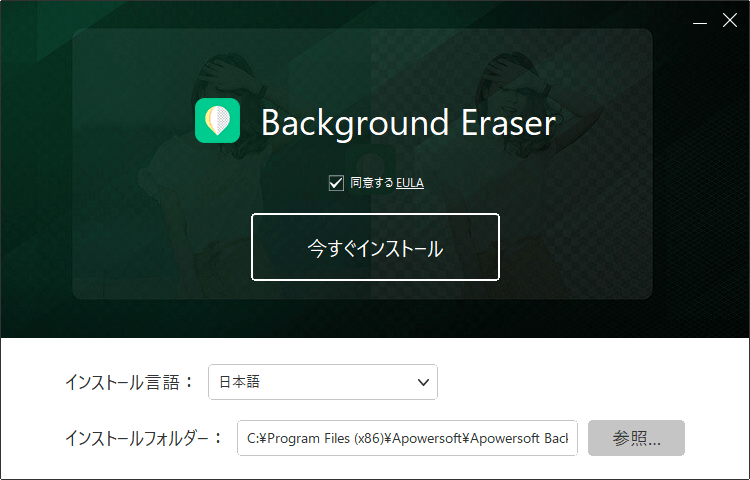
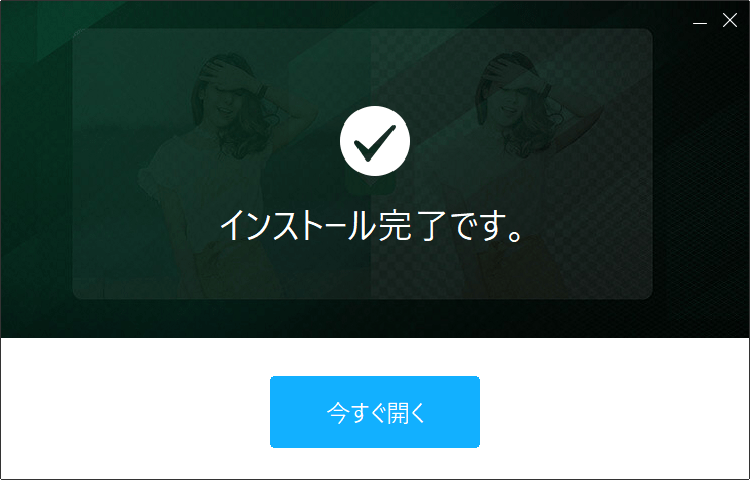
- インストールが完了しました。[今すぐ開く]をクリックしてアプリケーションを起動します。
基本的な使い方
1. 画像の背景を消すには
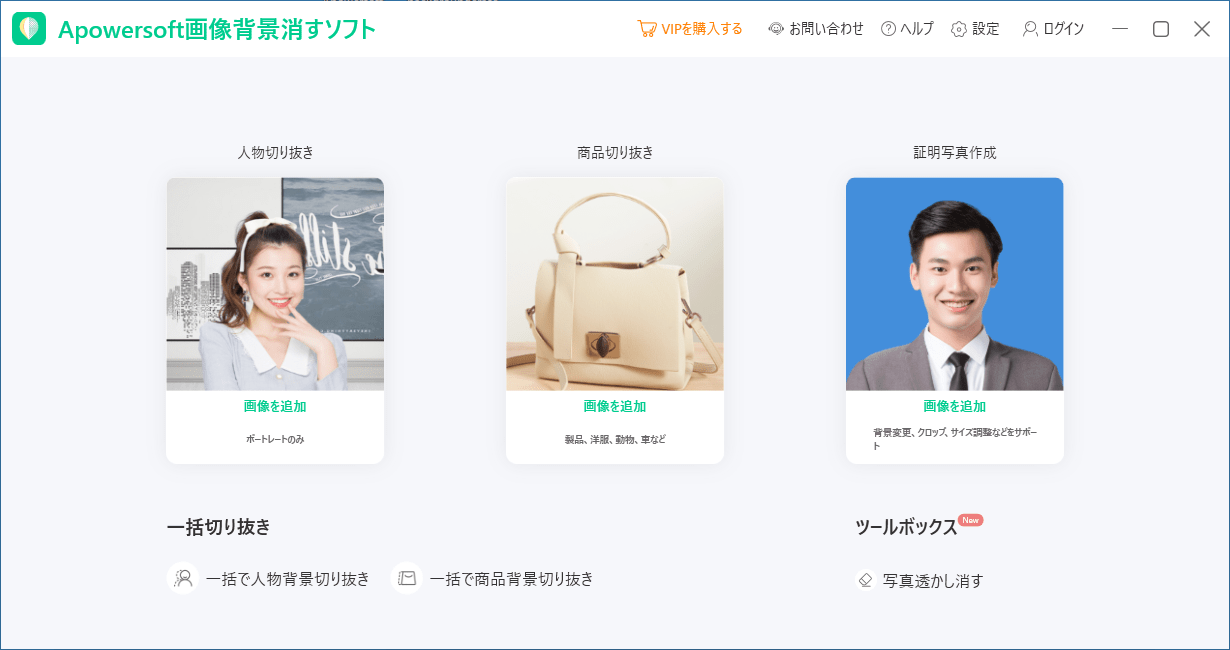
- Apowersoft 画像背景消しゴム を起動したら、「人物」「製品」「証明写真」から使用したい機能をクリックし、画像ファイルを選択します。

※ 試用するにはアカウントの作成が必要になります。
- 画像ファイルを選択すると自動的に処理が開始します。

- 処理が完了すると、元画像(左)と背景が消された画像(右)が表示されます。
- 左側のメニューから、画像の背景色を変更したり、画像を切り抜く(クロップする)ことができます。
- [保存]ボタンをクリックすると、画像ファイルを保存できます(※ 保存するにはライセンスが必要です)。

2.透かし(ウォーターマーク)を取り除く
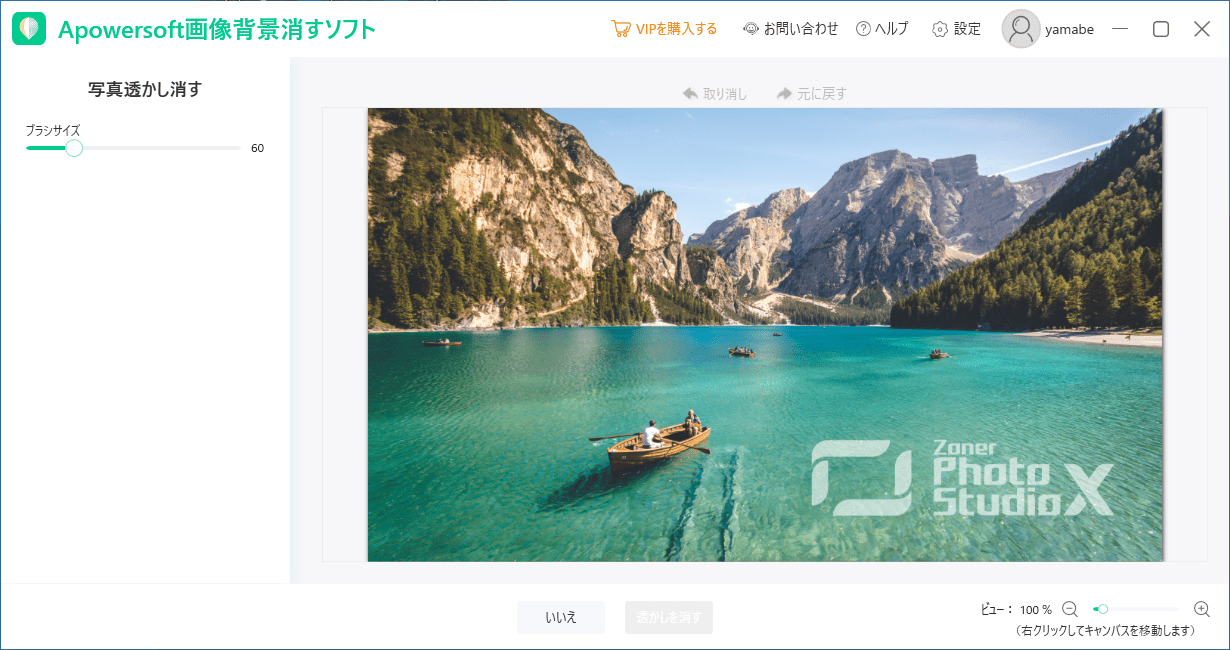
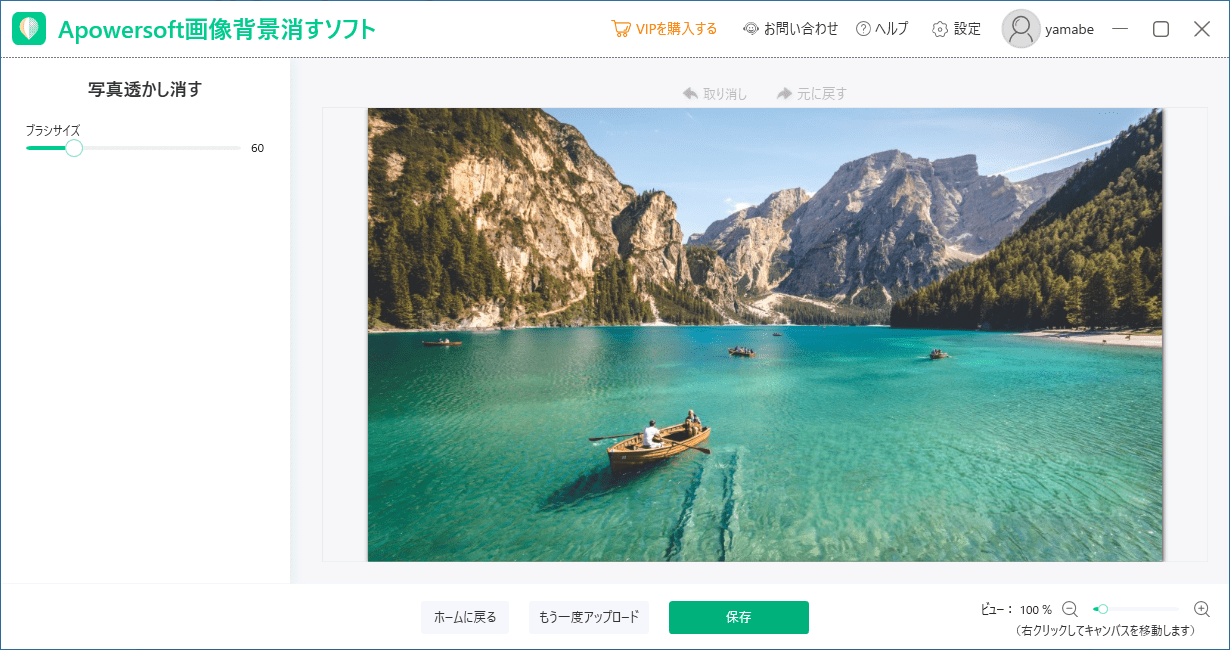
メイン画面の「写真透かし消す」を選択すると、画像の透かしを消すことができます。
- 画像を選択したら、消したい透かしの部分をマーキングします。
- [透かしを消す]ボタンをクリックすると、画像が処理されます。

透かしが消されました。
- [保存]ボタンをクリックすると画像を保存できます。
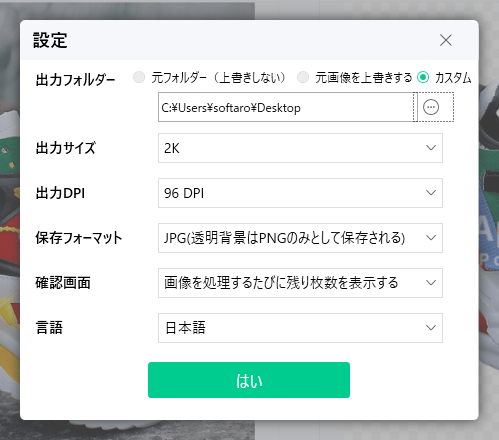
3.設定
- 右上の[設定]をクリックすると、保存先や保存する画像フォーマットなどの設定ができます。
よくある質問と回答
ライセンスについて。
Apowersoft 画像背景消しゴム は、ライセンスを購入するとすべての機能が利用できます。