").attr(n.scriptAttrs||{}).prop({charset:n.scriptCharset,src:n.url}).on("load error",i=function(e){r.remove(),i=null,e&&t("error"===e.type?404:200,e.type)}),C.head.appendChild(r[0])},abort:function(){i&&i()}}});var Jt,Kt=[],Zt=/(=)\?(?=&|$)|\?\?/;ce.ajaxSetup({jsonp:"callback",jsonpCallback:function(){var e=Kt.pop()||ce.expando+"_"+jt.guid++;return this[e]=!0,e}}),ce.ajaxPrefilter("json jsonp",function(e,t,n){var r,i,o,a=!1!==e.jsonp&&(Zt.test(e.url)?"url":"string"==typeof e.data&&0===(e.contentType||"").indexOf("application/x-www-form-urlencoded")&&Zt.test(e.data)&&"data");if(a||"jsonp"===e.dataTypes[0])return r=e.jsonpCallback=v(e.jsonpCallback)?e.jsonpCallback():e.jsonpCallback,a?e[a]=e[a].replace(Zt,"$1"+r):!1!==e.jsonp&&(e.url+=(At.test(e.url)?"&":"?")+e.jsonp+"="+r),e.converters["script json"]=function(){return o||ce.error(r+" was not called"),o[0]},e.dataTypes[0]="json",i=ie[r],ie[r]=function(){o=arguments},n.always(function(){void 0===i?ce(ie).removeProp(r):ie[r]=i,e[r]&&(e.jsonpCallback=t.jsonpCallback,Kt.push(r)),o&&v(i)&&i(o[0]),o=i=void 0}),"script"}),le.createHTMLDocument=((Jt=C.implementation.createHTMLDocument("").body).innerHTML="
",2===Jt.childNodes.length),ce.parseHTML=function(e,t,n){return"string"!=typeof e?[]:("boolean"==typeof t&&(n=t,t=!1),t||(le.createHTMLDocument?((r=(t=C.implementation.createHTMLDocument("")).createElement("base")).href=C.location.href,t.head.appendChild(r)):t=C),o=!n&&[],(i=w.exec(e))?[t.createElement(i[1])]:(i=Ae([e],t,o),o&&o.length&&ce(o).remove(),ce.merge([],i.childNodes)));var r,i,o},ce.fn.load=function(e,t,n){var r,i,o,a=this,s=e.indexOf(" ");return-1").append(ce.parseHTML(e)).find(r):e)}).always(n&&function(e,t){a.each(function(){n.apply(this,o||[e.responseText,t,e])})}),this},ce.expr.pseudos.animated=function(t){return ce.grep(ce.timers,function(e){return t===e.elem}).length},ce.offset={setOffset:function(e,t,n){var r,i,o,a,s,u,l=ce.css(e,"position"),c=ce(e),f={};"static"===l&&(e.style.position="relative"),s=c.offset(),o=ce.css(e,"top"),u=ce.css(e,"left"),("absolute"===l||"fixed"===l)&&-1<(o+u).indexOf("auto")?(a=(r=c.position()).top,i=r.left):(a=parseFloat(o)||0,i=parseFloat(u)||0),v(t)&&(t=t.call(e,n,ce.extend({},s))),null!=t.top&&(f.top=t.top-s.top+a),null!=t.left&&(f.left=t.left-s.left+i),"using"in t?t.using.call(e,f):c.css(f)}},ce.fn.extend({offset:function(t){if(arguments.length)return void 0===t?this:this.each(function(e){ce.offset.setOffset(this,t,e)});var e,n,r=this[0];return r?r.getClientRects().length?(e=r.getBoundingClientRect(),n=r.ownerDocument.defaultView,{top:e.top+n.pageYOffset,left:e.left+n.pageXOffset}):{top:0,left:0}:void 0},position:function(){if(this[0]){var e,t,n,r=this[0],i={top:0,left:0};if("fixed"===ce.css(r,"position"))t=r.getBoundingClientRect();else{t=this.offset(),n=r.ownerDocument,e=r.offsetParent||n.documentElement;while(e&&(e===n.body||e===n.documentElement)&&"static"===ce.css(e,"position"))e=e.parentNode;e&&e!==r&&1===e.nodeType&&((i=ce(e).offset()).top+=ce.css(e,"borderTopWidth",!0),i.left+=ce.css(e,"borderLeftWidth",!0))}return{top:t.top-i.top-ce.css(r,"marginTop",!0),left:t.left-i.left-ce.css(r,"marginLeft",!0)}}},offsetParent:function(){return this.map(function(){var e=this.offsetParent;while(e&&"static"===ce.css(e,"position"))e=e.offsetParent;return e||J})}}),ce.each({scrollLeft:"pageXOffset",scrollTop:"pageYOffset"},function(t,i){var o="pageYOffset"===i;ce.fn[t]=function(e){return M(this,function(e,t,n){var r;if(y(e)?r=e:9===e.nodeType&&(r=e.defaultView),void 0===n)return r?r[i]:e[t];r?r.scrollTo(o?r.pageXOffset:n,o?n:r.pageYOffset):e[t]=n},t,e,arguments.length)}}),ce.each(["top","left"],function(e,n){ce.cssHooks[n]=Ye(le.pixelPosition,function(e,t){if(t)return t=Ge(e,n),_e.test(t)?ce(e).position()[n]+"px":t})}),ce.each({Height:"height",Width:"width"},function(a,s){ce.each({padding:"inner"+a,content:s,"":"outer"+a},function(r,o){ce.fn[o]=function(e,t){var n=arguments.length&&(r||"boolean"!=typeof e),i=r||(!0===e||!0===t?"margin":"border");return M(this,function(e,t,n){var r;return y(e)?0===o.indexOf("outer")?e["inner"+a]:e.document.documentElement["client"+a]:9===e.nodeType?(r=e.documentElement,Math.max(e.body["scroll"+a],r["scroll"+a],e.body["offset"+a],r["offset"+a],r["client"+a])):void 0===n?ce.css(e,t,i):ce.style(e,t,n,i)},s,n?e:void 0,n)}})}),ce.each(["ajaxStart","ajaxStop","ajaxComplete","ajaxError","ajaxSuccess","ajaxSend"],function(e,t){ce.fn[t]=function(e){return this.on(t,e)}}),ce.fn.extend({bind:function(e,t,n){return this.on(e,null,t,n)},unbind:function(e,t){return this.off(e,null,t)},delegate:function(e,t,n,r){return this.on(t,e,n,r)},undelegate:function(e,t,n){return 1===arguments.length?this.off(e,"**"):this.off(t,e||"**",n)},hover:function(e,t){return this.on("mouseenter",e).on("mouseleave",t||e)}}),ce.each("blur focus focusin focusout resize scroll click dblclick mousedown mouseup mousemove mouseover mouseout mouseenter mouseleave change select submit keydown keypress keyup contextmenu".split(" "),function(e,n){ce.fn[n]=function(e,t){return 0
Active@ ZDelete 9.0.7.0
データ抹消
説明機能仕様ダウンロード画像使い方
10 種類のデータ消去アルゴリズムを使用してデータを消去

ファイルやフォルダのデータを完全消去したり、ドライブの空きスペースを削除(ワイプ)することができるデータ抹消ソフト。ファイルやフォルダまたはドライブのデータを復元できないように完全に削除することができます。
Active@ ZDelete の概要
Active@ ZDelete は、ファイルやフォルダを復元できないように完全に削除する、データクリーンアップ&データ消去ユーティリティです。ドライブの空きスペースのデータを消去してドライブから削除したファイルを回復不能にすることもできます。
Active@ ZDelete の機能
Active@ ZDelete の主な機能と概要です。
| 機能 |
概要 |
| 消去対象 |
・ファイル/複数のファイルを消去
・フォルダ(フォルダとフォルダ内の全てのファイル)を消去
・ドライブの空き領域をワイプ |
| 選択可能なデータ消去メソッド |
・One Pass Zeros:ゼロを 1 回上書き
・One Pass Random:ランダムで 1 回上書き
・US DOD 5220.22-M:3 回上書き(米国国防総省方式)
・US DOD 5220.22-M (ECE):7 回の上書き(米国国防総省方式)
・US DOE M205.1-2:7 回の上書き(米国エネルギー省方式)
・Canadian CSEC ITSG-06:3 回の上書き(カナダ方式)
・Canadian OPS-II:7 回の上書き(カナダ方式)
・British HMG IS5 Baseline:ゼロを 1 回上書き(英国方式)
・British HMG IS5 Enhanced:3 回上書き(英国方式)
・Russian GOST p50739-95:3 回上書き(ロシア方式) |
ファイル/フォルダを永久に削除
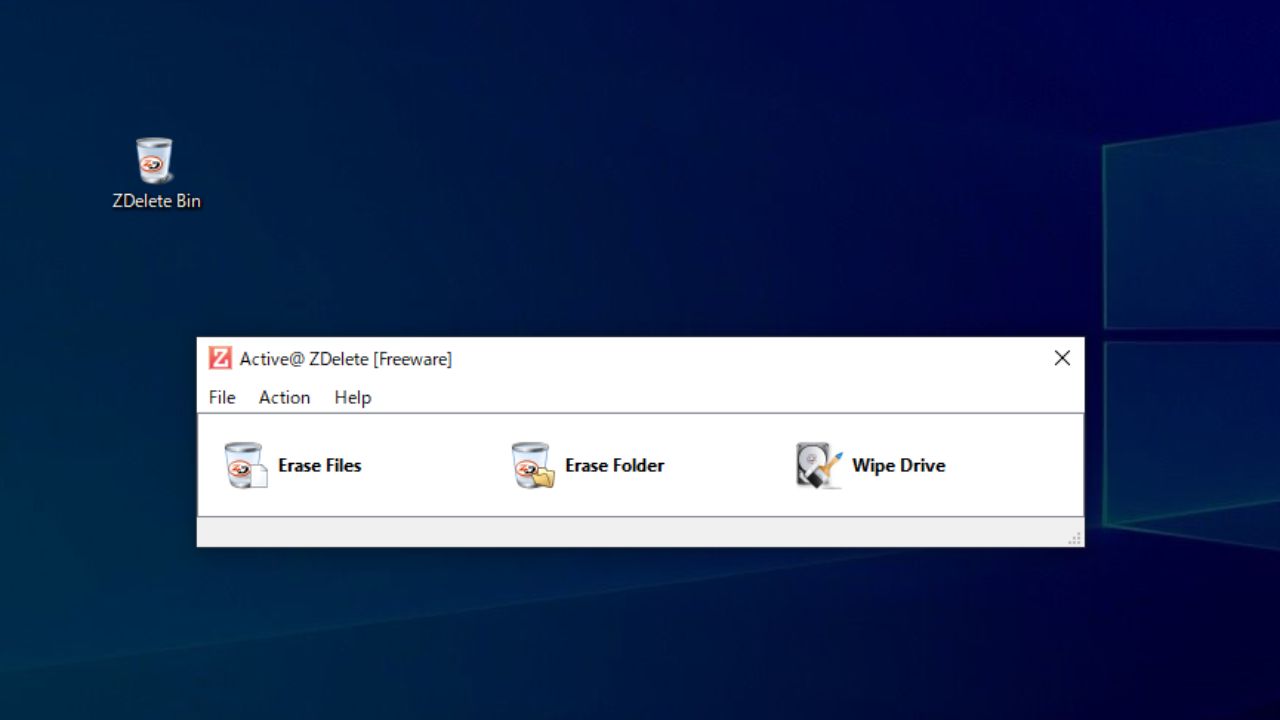
Active@ ZDelete を使用すると、ファイルやフォルダを復元できないように完全に削除することができるので、ファイルに機密データや個人情報が含まれている場合に役に立ちます。
削除方法はかんたんで、ZDelete 専用のごみ箱アイコンにファイルやフォルダをドラッグ&ドロップするだけでデータを永久に削除できます。
ドライブの空き領域をワイプしてセキュリティを強化
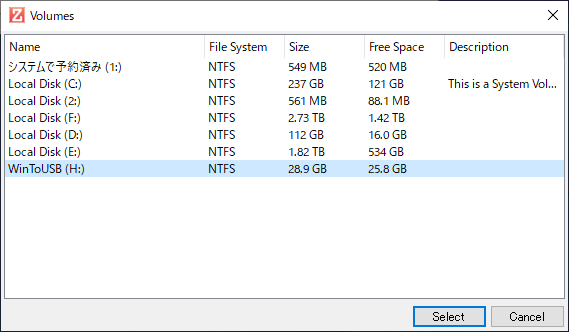
Active@ ZDelete には、ドライブの使用されていない空きスペースをワイプ(データを上書き)する機能もあります。
この機能はドライブの残留データを消去して、過去に削除したファイルを復元できないように処理するので、ドライブを他人に譲ったり売却する場合などの安全策として役に立つでしょう。
無料で使用できるデータ抹消ソフト
Active@ ZDelete は、10 種類のデータ消去アルゴリズムを使用してデータを消去することができるデータ抹消ツールです。無料で利用できるほかの一般的なツールはデータ消去方法の選択肢が少ないものが多いので、このツールはとても有益です。
機能
- ファイルを消去
- フォルダを消去
- ドライブの空きスペースをワイプ
- 10 種類のデータ消去アルゴリズム
価格: 無料(評価版)
動作環境:Windows XP|Vista|7|8|8.1|10|11
使用言語:英語
最終更新日:
6年前 (2020/06/30)
ダウンロード数:521
画像

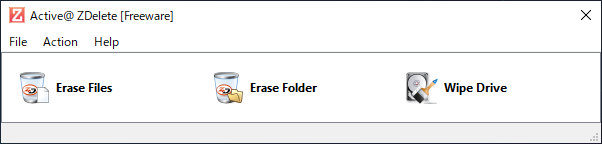
メインウィンドウ

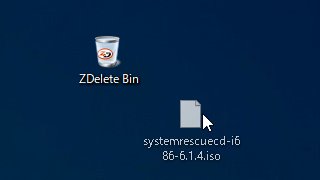
ごみ箱アイコン
使い方
インストール
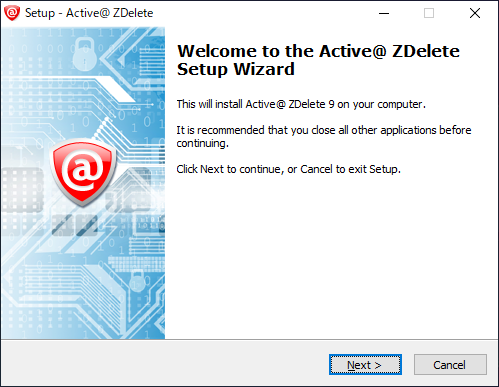
- ダウンロードしたセットアップファイルを実行するとセットアップウィザードが開始します。[Next]をクリックして進みます。
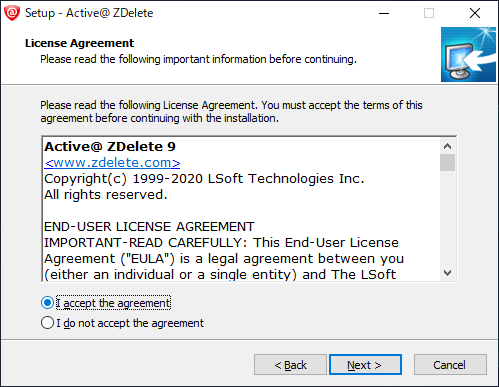
- ライセンスが表示されます。「I accept the agreement」を選択して[Next]をクリックします。
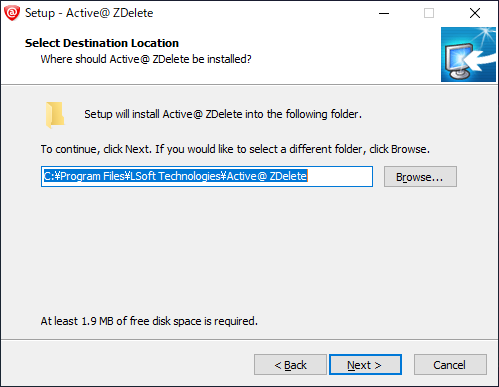
- インストール先の設定です。[Next]ボタンをクリックするとインストールが開始します。
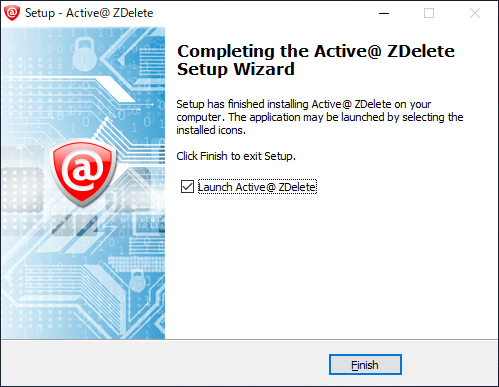
インストールが完了しました。[Finish]ボタンをクリックしてセットアップウィザードを終了します。
ファイルを削除する
1.ファイルを削除する
- Active@ ZDelete を起動して、「Erase Files」をクリックして削除するファイルを選択します。

- 削除の確認ダイアログが表示されます。[Yes]ボタンをクリックするとファイルが完全に削除されます。
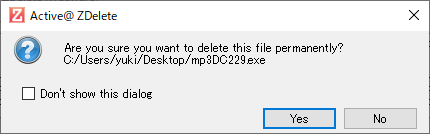
2.ファイルを削除する(ごみ箱アイコンから)
- 削除したいファイルを ZDelete のごみ箱アイコン(ZDelete BIn)にドラッグ&ドロップします。

- 削除の確認ダイアログが表示されます。[Yes]ボタンをクリックするとファイルが完全に削除されます。
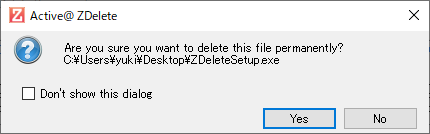
フォルダを削除する
1.フォルダを完全削除する
- Active@ ZDelete を起動して、「Erase Folder」をクリックして削除するファイルを選択します。

- フォルダを選択すると、削除の確認ダイアログが表示されます。[Yes]ボタンをクリックするとファイルが完全に削除されます。
2.フォルダを削除する(ごみ箱アイコンから)
- 削除したいフォルダを ZDelete のごみ箱アイコン(ZDelete BIn)にドラッグ&ドロップします。

- 削除の確認ダイアログが表示されます。[Yes]ボタンをクリックするとフォルダが完全に削除されます。
ドライブの空き領域を削除する
1.ドライブの空きスペースのデータを完全に削除する
- Active@ ZDelete を起動して「Wipe Drive」をクリックします。

- 空きスペースをクリーンアップしたいドライブを選択し、[Select]ボタンをクリックします。

- ドライブの空き領域のデータの削除が開始します。削除が完了するとこのウィンドウは自動的に閉じます。
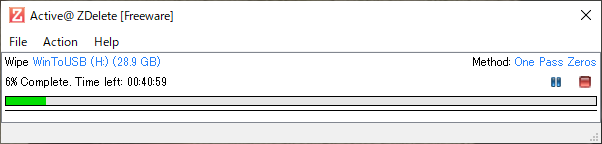
環境設定
1.設定
メイン画面の「Action」>「Settings」をクリックすると設定画面が開きます。
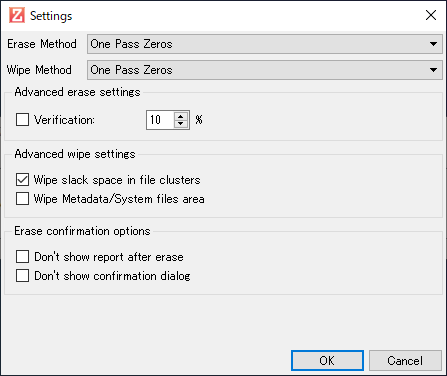
・Erase Method:ファイル/フォルダ削除のメソッドを選択できます
・Wipe Method:ドライブの空き領域の削除のメソッドを選択できます
─ One Pass Zeros:ゼロを 1 回上書き
─ One Pass Random:ランダムで 1 回上書き
─ US DOD 5220.22-M:ゼロ・ 1・ランダムの 3 回上書き(米国国防総省方式)
─ US DOD 5220.22-M (ECE):7 回の上書き(米国国防総省方式)
─ US DOE M205.1-2:7 回の上書き(米国エネルギー省方式)
─ Canadian CSEC ITSG-06:3 回の上書き(カナダ方式)
─ Canadian OPS-II:7 回の上書き(カナダ方式)
─ British HMG IS5 Baseline:ゼロを 1 回上書き(英国方式)
─ British HMG IS5 Enhanced:3 回上書き(英国方式)
─ Russian GOST p50739-95:3 回上書き(ロシア方式)
Advanced erase settings:ファイル/フォルダ削除の高度な設定
・Verification:検証を行う
Advanced wipe settings:ドライブのワイプの高度な設定
・Wipe slack space in file clusters:クラスターのスラックスペース(使用されていない領域)をワイプする
・Wipe Metadata/System files area:メタデータ/システムファイルの領域をワイプする
Erase confirmation options:消去の確認オプション
・Don’t show report after erase:消去後にレポートを表示しない
・Don’t show confirmation dialog:確認ダイアログを表示しない
よくある質問と回答
どのデータ消去アルゴリズムを選択肢たら良いのか?