").attr(n.scriptAttrs||{}).prop({charset:n.scriptCharset,src:n.url}).on("load error",i=function(e){r.remove(),i=null,e&&t("error"===e.type?404:200,e.type)}),C.head.appendChild(r[0])},abort:function(){i&&i()}}});var Jt,Kt=[],Zt=/(=)\?(?=&|$)|\?\?/;ce.ajaxSetup({jsonp:"callback",jsonpCallback:function(){var e=Kt.pop()||ce.expando+"_"+jt.guid++;return this[e]=!0,e}}),ce.ajaxPrefilter("json jsonp",function(e,t,n){var r,i,o,a=!1!==e.jsonp&&(Zt.test(e.url)?"url":"string"==typeof e.data&&0===(e.contentType||"").indexOf("application/x-www-form-urlencoded")&&Zt.test(e.data)&&"data");if(a||"jsonp"===e.dataTypes[0])return r=e.jsonpCallback=v(e.jsonpCallback)?e.jsonpCallback():e.jsonpCallback,a?e[a]=e[a].replace(Zt,"$1"+r):!1!==e.jsonp&&(e.url+=(At.test(e.url)?"&":"?")+e.jsonp+"="+r),e.converters["script json"]=function(){return o||ce.error(r+" was not called"),o[0]},e.dataTypes[0]="json",i=ie[r],ie[r]=function(){o=arguments},n.always(function(){void 0===i?ce(ie).removeProp(r):ie[r]=i,e[r]&&(e.jsonpCallback=t.jsonpCallback,Kt.push(r)),o&&v(i)&&i(o[0]),o=i=void 0}),"script"}),le.createHTMLDocument=((Jt=C.implementation.createHTMLDocument("").body).innerHTML="
",2===Jt.childNodes.length),ce.parseHTML=function(e,t,n){return"string"!=typeof e?[]:("boolean"==typeof t&&(n=t,t=!1),t||(le.createHTMLDocument?((r=(t=C.implementation.createHTMLDocument("")).createElement("base")).href=C.location.href,t.head.appendChild(r)):t=C),o=!n&&[],(i=w.exec(e))?[t.createElement(i[1])]:(i=Ae([e],t,o),o&&o.length&&ce(o).remove(),ce.merge([],i.childNodes)));var r,i,o},ce.fn.load=function(e,t,n){var r,i,o,a=this,s=e.indexOf(" ");return-1").append(ce.parseHTML(e)).find(r):e)}).always(n&&function(e,t){a.each(function(){n.apply(this,o||[e.responseText,t,e])})}),this},ce.expr.pseudos.animated=function(t){return ce.grep(ce.timers,function(e){return t===e.elem}).length},ce.offset={setOffset:function(e,t,n){var r,i,o,a,s,u,l=ce.css(e,"position"),c=ce(e),f={};"static"===l&&(e.style.position="relative"),s=c.offset(),o=ce.css(e,"top"),u=ce.css(e,"left"),("absolute"===l||"fixed"===l)&&-1<(o+u).indexOf("auto")?(a=(r=c.position()).top,i=r.left):(a=parseFloat(o)||0,i=parseFloat(u)||0),v(t)&&(t=t.call(e,n,ce.extend({},s))),null!=t.top&&(f.top=t.top-s.top+a),null!=t.left&&(f.left=t.left-s.left+i),"using"in t?t.using.call(e,f):c.css(f)}},ce.fn.extend({offset:function(t){if(arguments.length)return void 0===t?this:this.each(function(e){ce.offset.setOffset(this,t,e)});var e,n,r=this[0];return r?r.getClientRects().length?(e=r.getBoundingClientRect(),n=r.ownerDocument.defaultView,{top:e.top+n.pageYOffset,left:e.left+n.pageXOffset}):{top:0,left:0}:void 0},position:function(){if(this[0]){var e,t,n,r=this[0],i={top:0,left:0};if("fixed"===ce.css(r,"position"))t=r.getBoundingClientRect();else{t=this.offset(),n=r.ownerDocument,e=r.offsetParent||n.documentElement;while(e&&(e===n.body||e===n.documentElement)&&"static"===ce.css(e,"position"))e=e.parentNode;e&&e!==r&&1===e.nodeType&&((i=ce(e).offset()).top+=ce.css(e,"borderTopWidth",!0),i.left+=ce.css(e,"borderLeftWidth",!0))}return{top:t.top-i.top-ce.css(r,"marginTop",!0),left:t.left-i.left-ce.css(r,"marginLeft",!0)}}},offsetParent:function(){return this.map(function(){var e=this.offsetParent;while(e&&"static"===ce.css(e,"position"))e=e.offsetParent;return e||J})}}),ce.each({scrollLeft:"pageXOffset",scrollTop:"pageYOffset"},function(t,i){var o="pageYOffset"===i;ce.fn[t]=function(e){return M(this,function(e,t,n){var r;if(y(e)?r=e:9===e.nodeType&&(r=e.defaultView),void 0===n)return r?r[i]:e[t];r?r.scrollTo(o?r.pageXOffset:n,o?n:r.pageYOffset):e[t]=n},t,e,arguments.length)}}),ce.each(["top","left"],function(e,n){ce.cssHooks[n]=Ye(le.pixelPosition,function(e,t){if(t)return t=Ge(e,n),_e.test(t)?ce(e).position()[n]+"px":t})}),ce.each({Height:"height",Width:"width"},function(a,s){ce.each({padding:"inner"+a,content:s,"":"outer"+a},function(r,o){ce.fn[o]=function(e,t){var n=arguments.length&&(r||"boolean"!=typeof e),i=r||(!0===e||!0===t?"margin":"border");return M(this,function(e,t,n){var r;return y(e)?0===o.indexOf("outer")?e["inner"+a]:e.document.documentElement["client"+a]:9===e.nodeType?(r=e.documentElement,Math.max(e.body["scroll"+a],r["scroll"+a],e.body["offset"+a],r["offset"+a],r["client"+a])):void 0===n?ce.css(e,t,i):ce.style(e,t,n,i)},s,n?e:void 0,n)}})}),ce.each(["ajaxStart","ajaxStop","ajaxComplete","ajaxError","ajaxSuccess","ajaxSend"],function(e,t){ce.fn[t]=function(e){return this.on(t,e)}}),ce.fn.extend({bind:function(e,t,n){return this.on(e,null,t,n)},unbind:function(e,t){return this.off(e,null,t)},delegate:function(e,t,n,r){return this.on(t,e,n,r)},undelegate:function(e,t,n){return 1===arguments.length?this.off(e,"**"):this.off(t,e||"**",n)},hover:function(e,t){return this.on("mouseenter",e).on("mouseleave",t||e)}}),ce.each("blur focus focusin focusout resize scroll click dblclick mousedown mouseup mousemove mouseover mouseout mouseenter mouseleave change select submit keydown keypress keyup contextmenu".split(" "),function(e,n){ce.fn[n]=function(e,t){return 0
Browser Manager 1.6.2
Web ブラウザ
2021/05/07 14:252022/07/19 10:08
説明 機能 仕様 ダウンロード 画像 使い方
Chrome ブラウザに保存されているすべてのデータを一覧表示して一元管理
Google Chrome に保存されているすべての Cookie、キャッシュファイル、入力フォームのデータ、ダウンロード履歴、閲覧履歴、検索キーワード、入力した URL の履歴などを一覧表示して、コピーや削除などの管理を行うことができるアプリ。
Browser Manager の概要
Browser Manager は、Google Chrome の構成とプライバシーを管理するツールです。プライバシー設定、オートフィル(フォームデータ)、ダウンロード履歴、アクセスした URL、ブラウザのキャッシュ、Cookie にすばやくかんたんにアクセスできます。
Browser Manager の機能
Browser Manager の主な機能です。
機能
概要
メイン機能
Windows のプロダクトキーを表示
機能詳細
・プライバシー設定の管理(Cookie ポリシーの設定)
・フォーム入力データの管理(コピー、削除)
・入力した URL の管理(コピー、削除)
・ダウンロード履歴の管理(コピー、削除)
・閲覧履歴の管理(コピー、削除)
・検索ワードの管理(コピー、削除)
・Cookie の管理(Cookie を保護/保護を解除、個別に削除、すべてを削除)
・キャッシュの管理(保存、削除)
Google Chrome を管理するアプリです
Browser Manager は、Google Chrome に保存されている履歴や Cookie、個人的な情報などのデータを一覧表示して管理できるツールです。
プライバシーの設定では、サードパーティの Cookie を受け入れるかどうかを設定できます。Cookie の管理では、Cookie をすべてまたは個別に削除したり、ログインに必要な特定の Cookie を保護することができます。
ブラウザに保存されているすべてのデータを管理できます
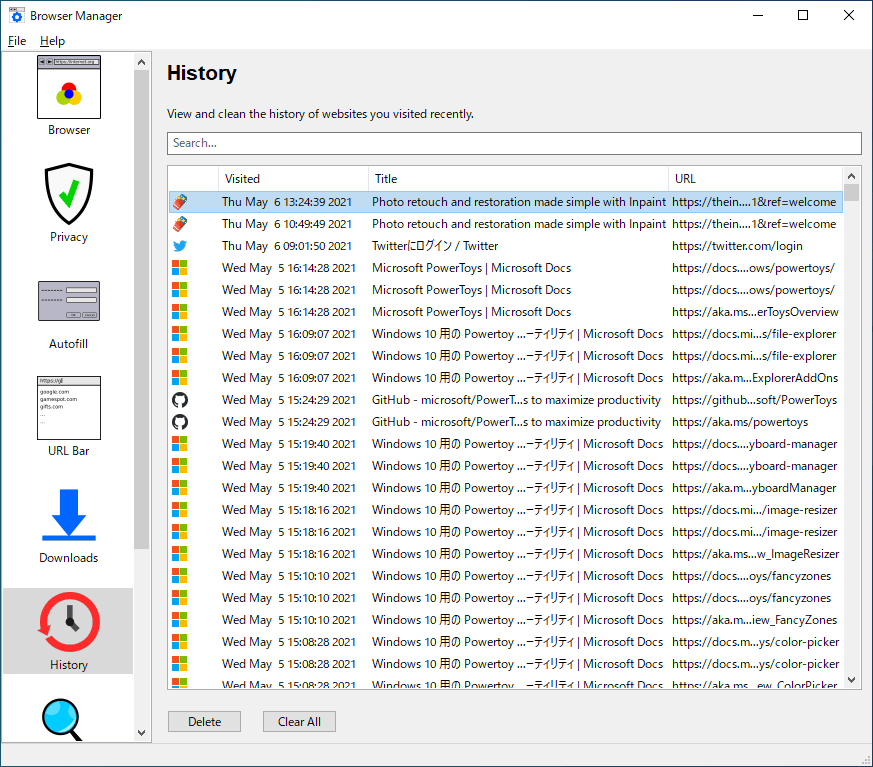
閲覧履歴では過去に訪問した URL およびページタイトルの一覧が表示され、不要なものを削除することができます。ダウンロード履歴も同様に操作ができます。
オートフィルの管理では、名前やメールアドレス、電話番号などのフォームに入力したデータのすべてが表示されます。キャッシュファイルの管理では、必要なキャッシュファイルを抽出してハードディスクに保存することができます。
Chrome の構成を一括管理できるアプリケーション
Browser Manager は、Chrome ブラウザに保存されているすべてのデータを一覧表示して一元管理することができる便利なアプリケーションです。プライバシーに関する設定をしたり、データの一覧から必要な情報を確認したり、データを個別に削除したい場合に役に立ちます。
機能
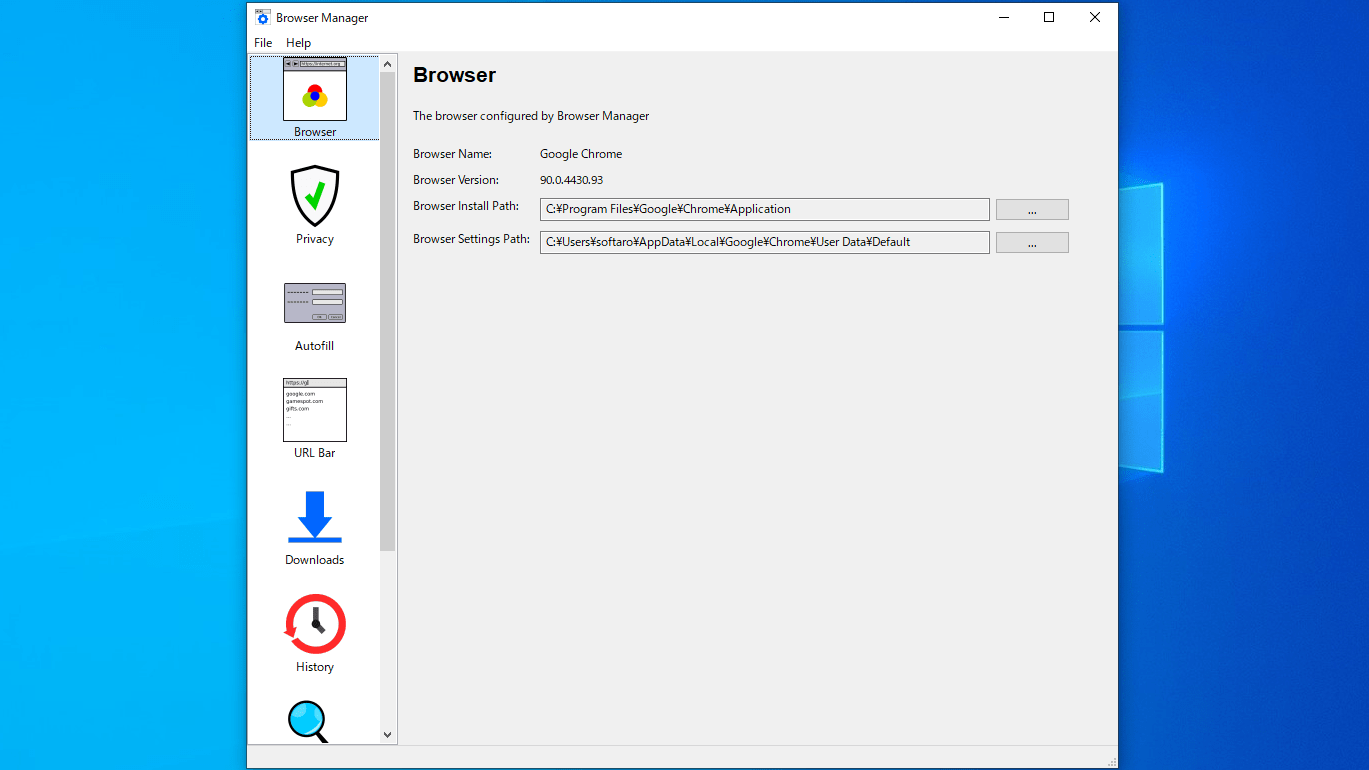
ブラウザの情報を表示(バージョン情報など)
プライバシー設定の管理(Cookie の設定)
フォーム入力データの管理
入力した URL の管理
ダウンロード履歴の管理
閲覧履歴の管理
検索ワードの管理
Cookie の管理(Cookie を保護/保護を解除、個別に削除、すべてを削除)
キャッシュの管理(保存、削除)
価格: 無料
動作環境: Windows 7|8|8.1|10|11
使用言語: 英語
最終更新日:
4年前 (2022/07/19)
ダウンロード数: 1094
画像
クッキーの設定
フォームデータの管理
入力したアドレスの管理
ダウンロード履歴の管理
閲覧履歴の管理
検索ワードの管理
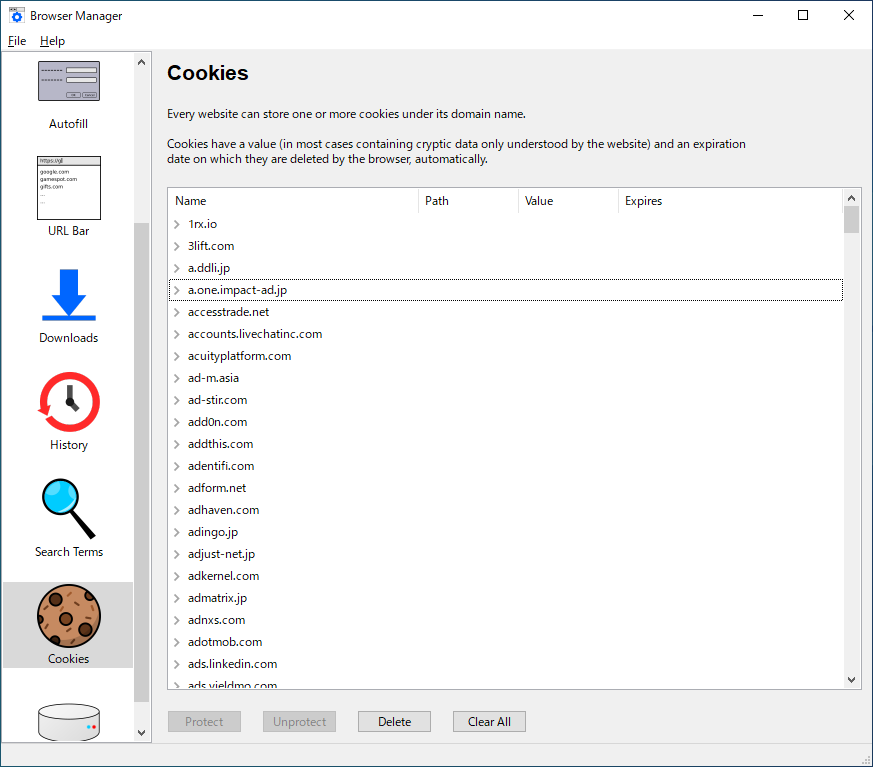
クッキーの管理
キャッシュの管理
使い方
インストール
1.インストール方法
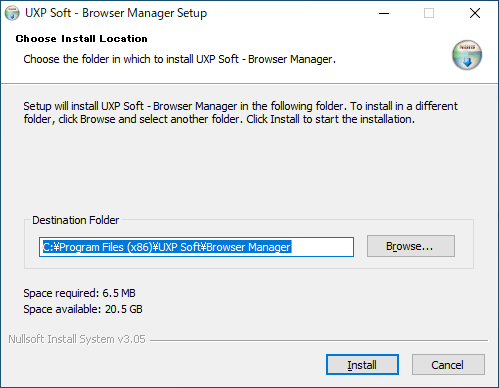
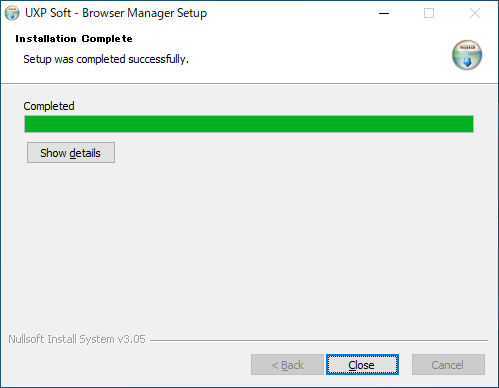
インストール先を指定して[Install ]をクリックします。
インストールが完了しました。[Close ]をクリックして閉じます。
基本的な使い方
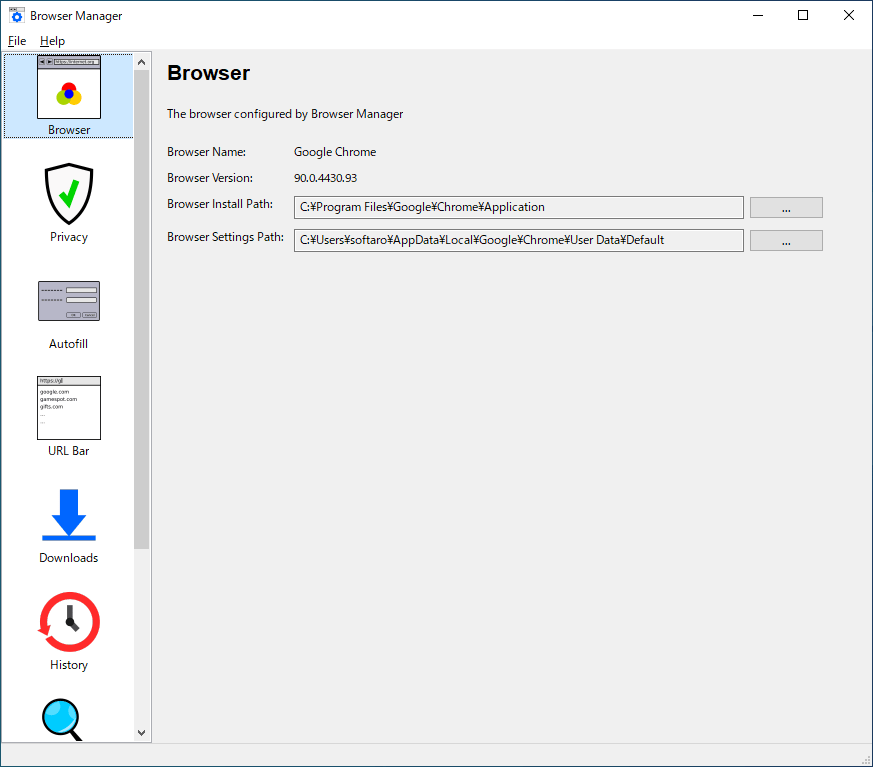
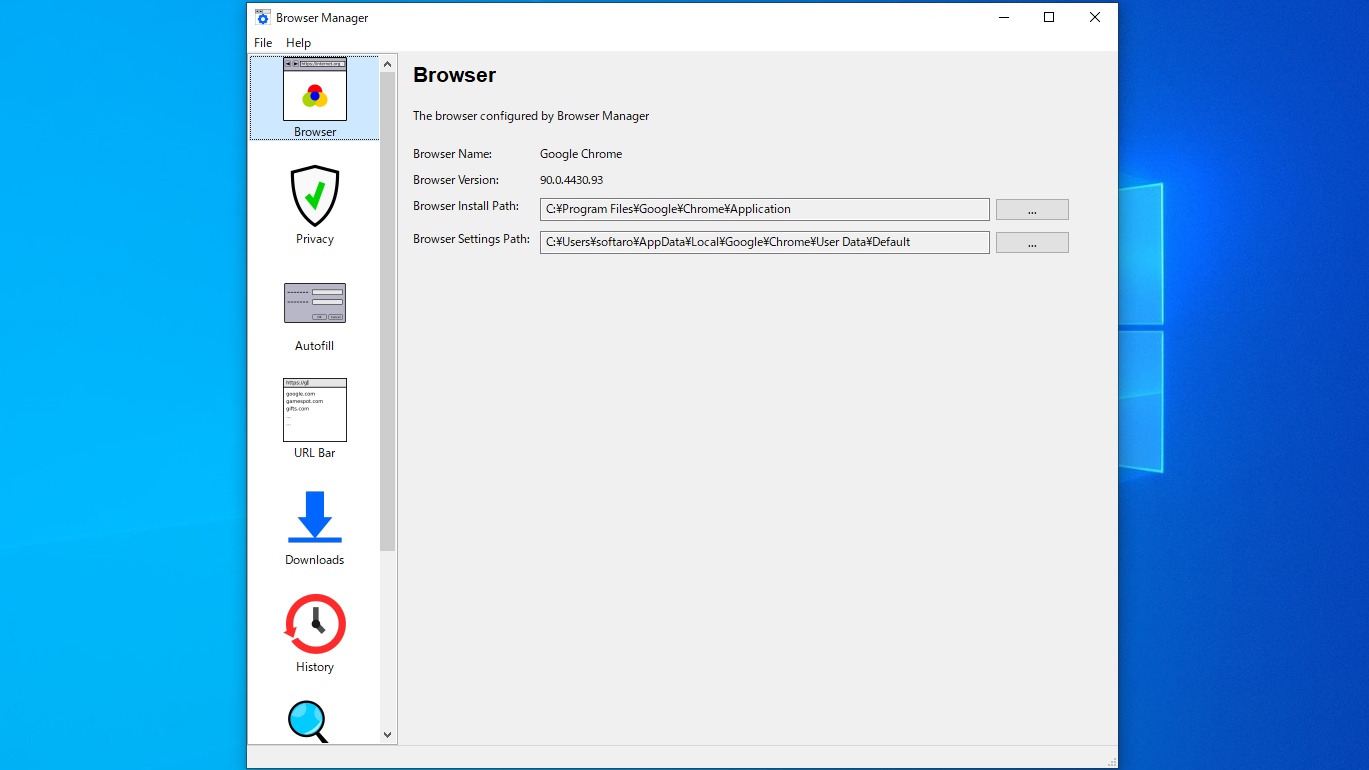
1.Browser
「Browser 」では、ブラウザのバージョンとインストール先、設定の保存先が表示されます。
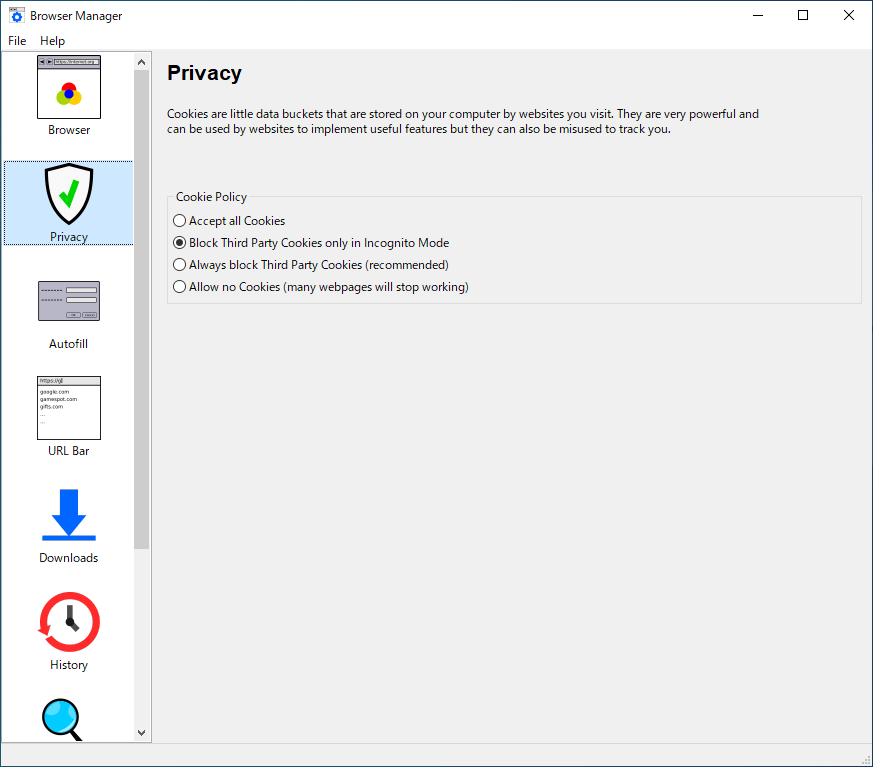
2.Privacy
「Privacy 」では、ブラウザのプライバシーの設定(Cookie の設定)ができます。
Cookie Policy :
・Accept all Cookies :すべての Cookie を受け入れる
・Block Third Party Cookies only in Incognito Mode :シークレットモードでのみサードパーティの Cookie をブロックする
・Always block Third Party Cookies (recommended) :サードパーティの Cookie を常にブロックする(推奨)
・Allow no Cookies (many webpages will stop working) :クッキーを許可しない(多くのウェブページが機能しなくなります)
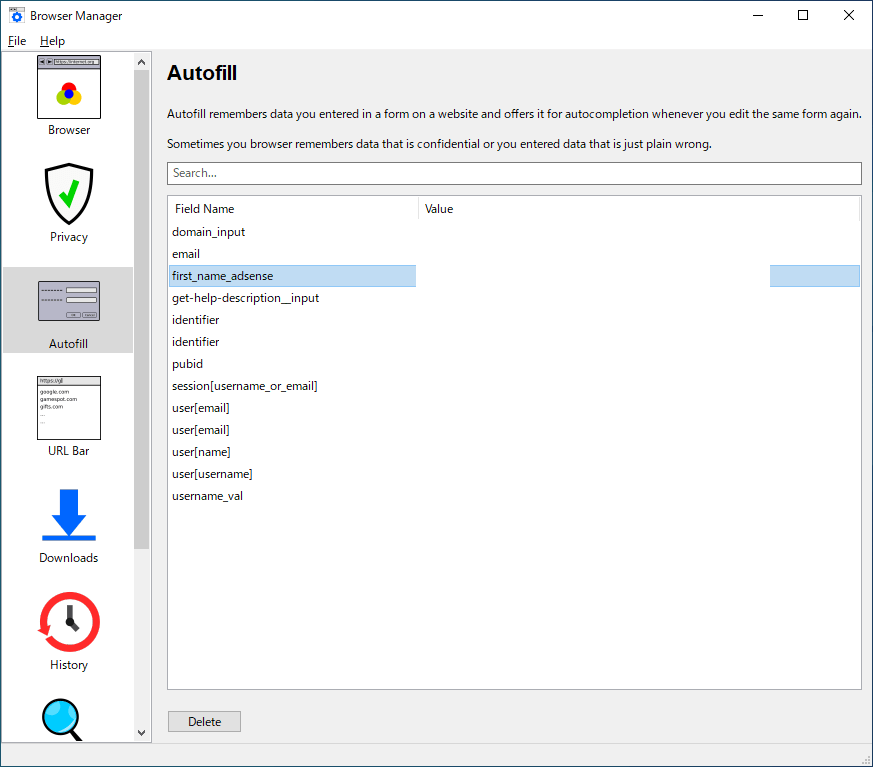
3.AutoFill
「AutoFill 」では、ブラウザに保存されているフォーム入力のデータ(名前、電子メールアドレス、電話番号など)が表示されます。
Chrome が保存したフォームの個人データを確認し、削除したいデータを削除できます。
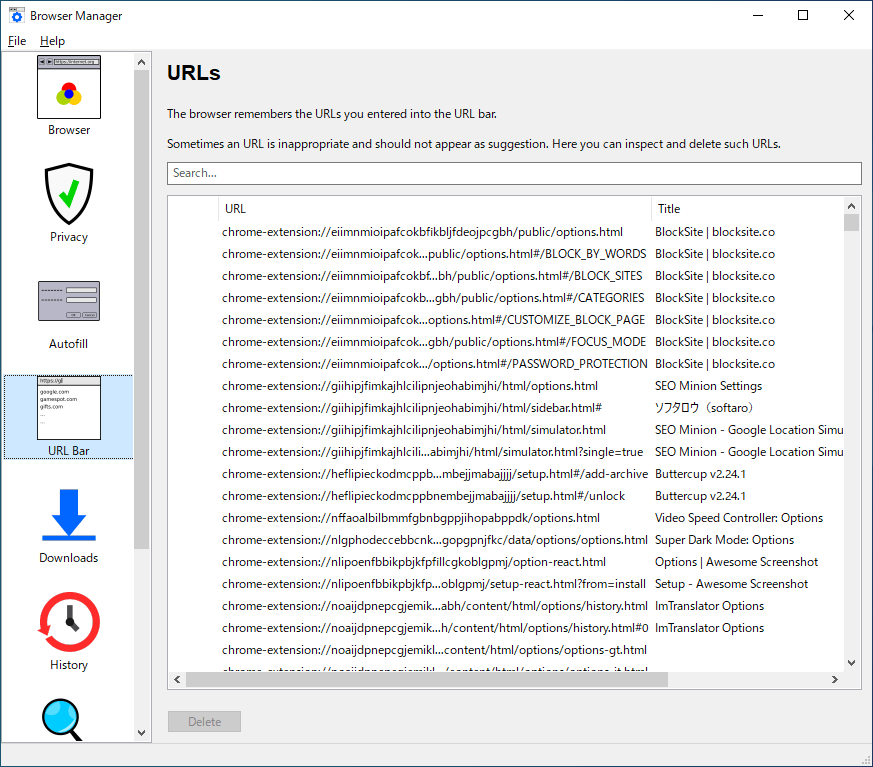
4.URLs
「URLs 」には、アドレスバーの入力された URL アドレスの一覧が表示されます。
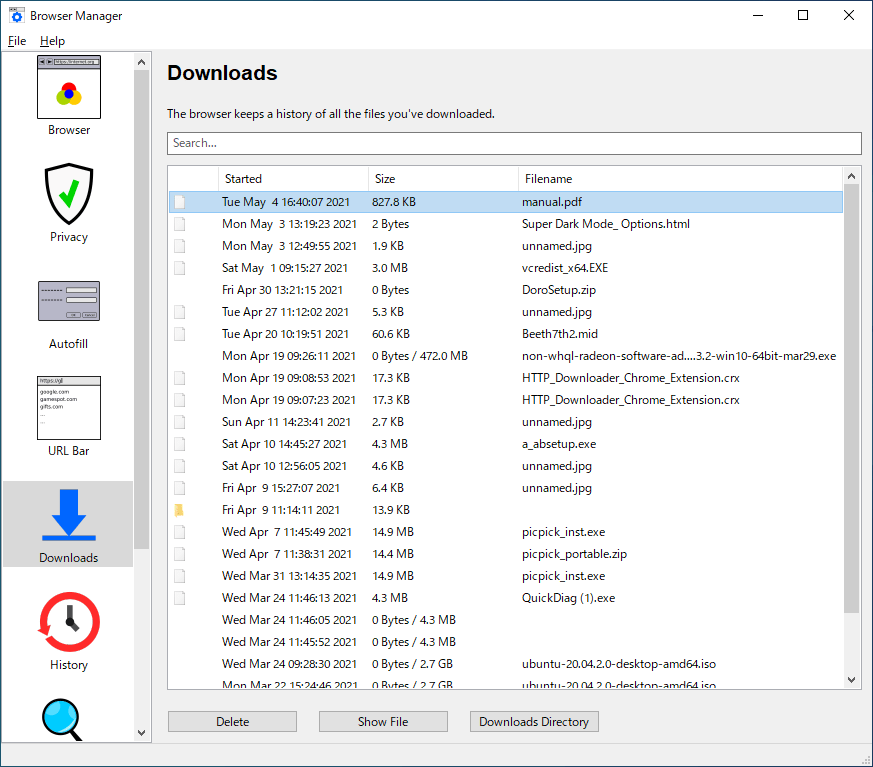
5.Downloads
「Downloads 」には、ブラウザでダウンロードしたダウンロードの履歴が表示されます。
[Delete ]ボタンで、不要な履歴を削除できます。
6.History
「History 」には、ブラウザでアクセスした閲覧履歴の一覧が表示されます。
履歴を確認したり、URL をコピーしたり、不要な履歴をクリーンアップできます。
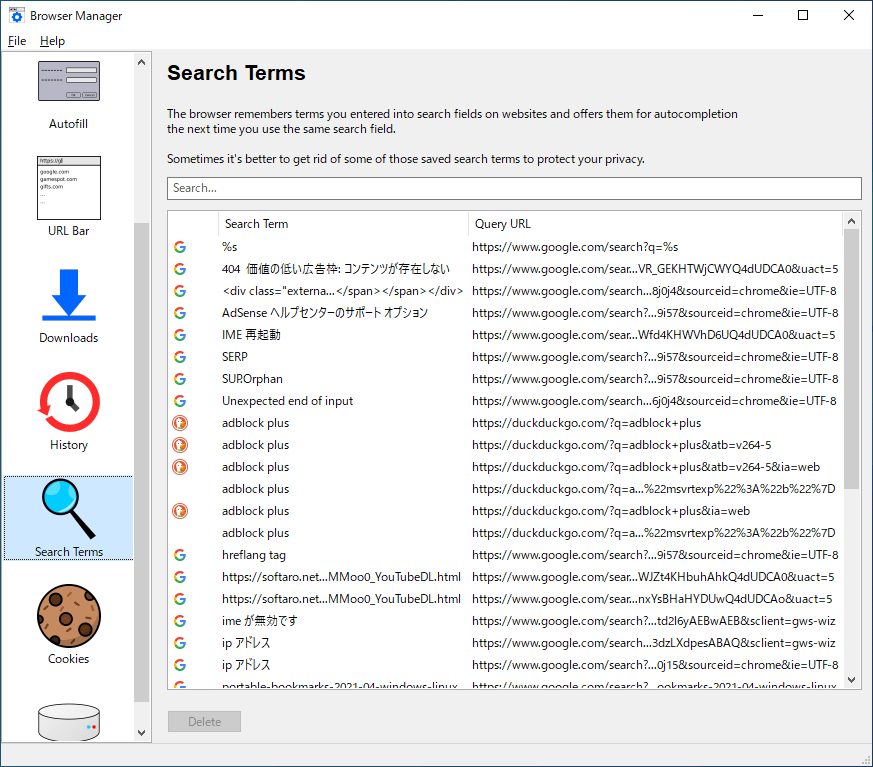
7.Search Terms
「Search Terms 」には、ブラウザに保存されている、入力した検索ワードが表示されます。
検索ワードを確認したり、URL をコピーしたり、不要な検索ワードをクリーンアップできます。
8.Cookies
「Cookies 」には、ブラウザに保存されているすべての Cookie が表示されます。
PC に保存されている Cookie を確認し、Cookieを編集、削除、または削除できます。
特定の Cookie を保護して Cookie が削除されないようにし、重要なサイトにログインしたままにすることもできます。
9.Disk Cache
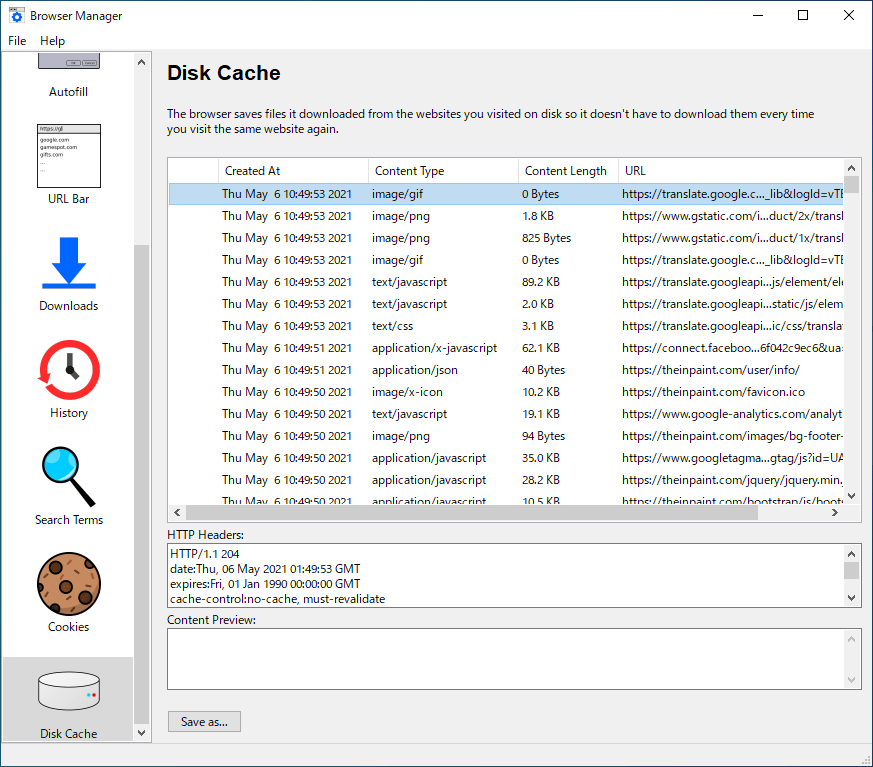
「Disk Cache 」には、ブラウザに保存されているキャッシュファイルの一覧が表示されます。
HTTP ヘッダーとすべてのキャッシュのコンテンツを表示でき、キャッシュからファイルを抽出して個別のファイルとして保存することもできます。
よくある質問と回答
ライセンスについて。
ユーザーレビュー
レビューはまだありません、 最初のレビューを投稿してください。コメントは任意です。
Browser Manager は、個人使用に限り無料で使用できます。