
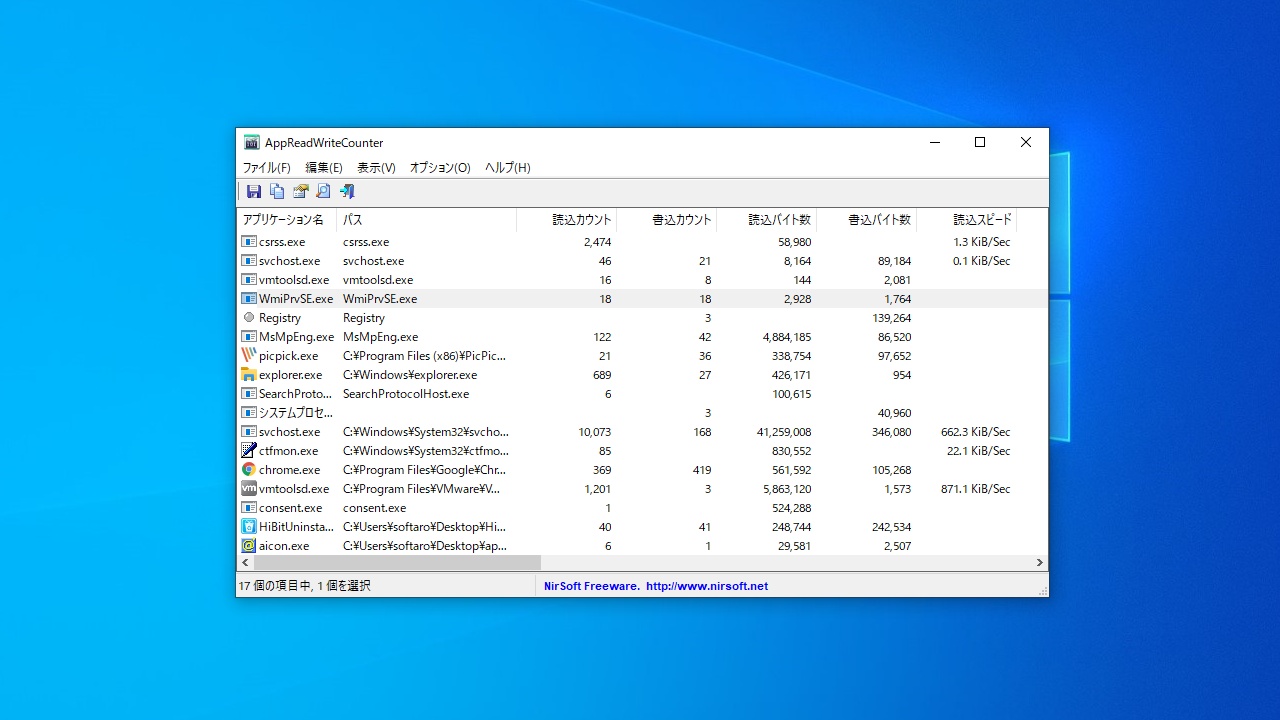
説明機能仕様ダウンロード画像使い方
アプリケーションが行っている読み取り/書き込み操作の情報を表示

PC 上で実行されているすべてのアプリが行っている読み取りおよび書き込み操作を監視する Windows ソフトウェア。すべてのアプリケーションが行っている読み取り/書き込み数をカウントしたり、速度やバイト数などを表示します。


AppReadWriteCounter の概要
AppReadWriteCounter は、システムで実行されているすべてのアプリケーションの現在のファイル読み取り/書き込み操作をカウントして表示する Windows 用のツールです。
AppReadWriteCounter の機能
AppReadWriteCounter の主な機能です。
| 機能 | 概要 |
|---|---|
| メイン機能 | アプリケーションのファイル読み取り/書き込み操作をカウント |
| 機能詳細 | ・読み取り/書き込み数を表示 ・読み取り/書き込み速度を表示 ・読み取り/書き込みバイト数を表示 ・情報をファイルに保存/コピー |
すべてのプログラムの読み取り/書き込み操作を監視します
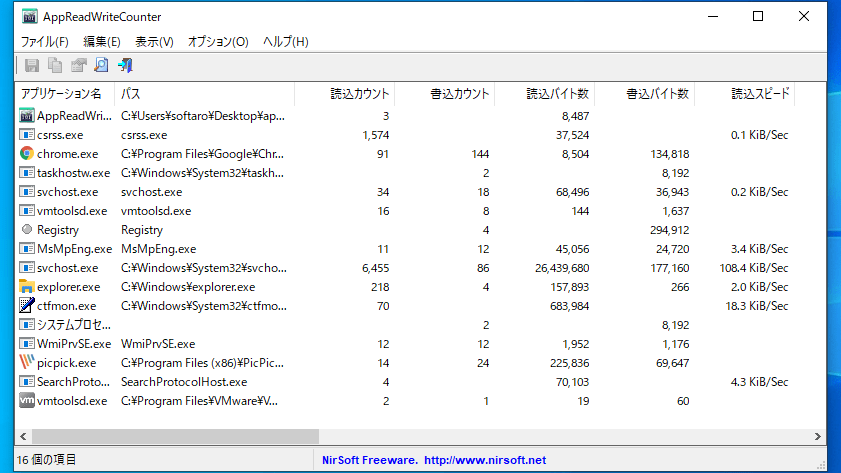
AppReadWriteCounterWindows は、コンピュータで実行されているすべてのアプリの読み取りおよび書き込み操作を監視できるアプリケーションです。
読み取り/書き込みバイト数、読み取り/書き込み操作数、現在および最大の読み取り/書き込み速度、および操作を行うアプリケーションの詳細(製品名、製品バージョンなど)が表示されます。
互換モードの設定を変更したり、不要な設定を削除できます
AppReadWriteCounter は、PC 上で実行されているアプリケーションの読み取り/書き込み操作の統計情報を表示する便利なソフトウェアです。アプリケーションが実際にどのような操作を行っているかを確認でき、表示されているすべての情報は保存可能で、クリップボードにコピーしたり、テキストファイルにエクスポートすることができます。
機能
- システムで実行されているすべてのアプリケーションのファイル読み取り/書き込み操作をカウントして表示
- 読み取り/書き込み数を表示
- 読み取り/書き込み速度を表示
- 読み取り/書き込みバイト数を表示
- 情報をファイルに保存(TXT、CSV、HTML、XML)
仕様
価格:無料
動作環境:Windows XP|Vista|7|8|8.1|10|11
メーカー:Nir Sofer
使用言語:日本語・英語
最終更新日:
4週間前 (2026/09/27)
ダウンロード数:1966
ダウンロード
画像
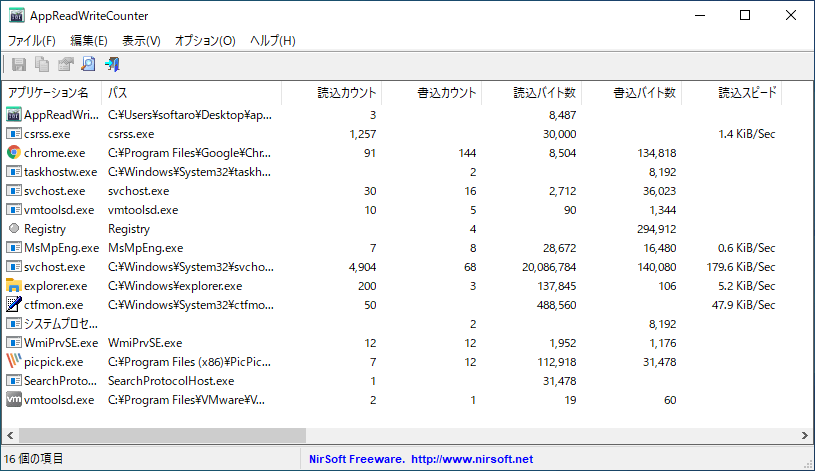
メイン画面
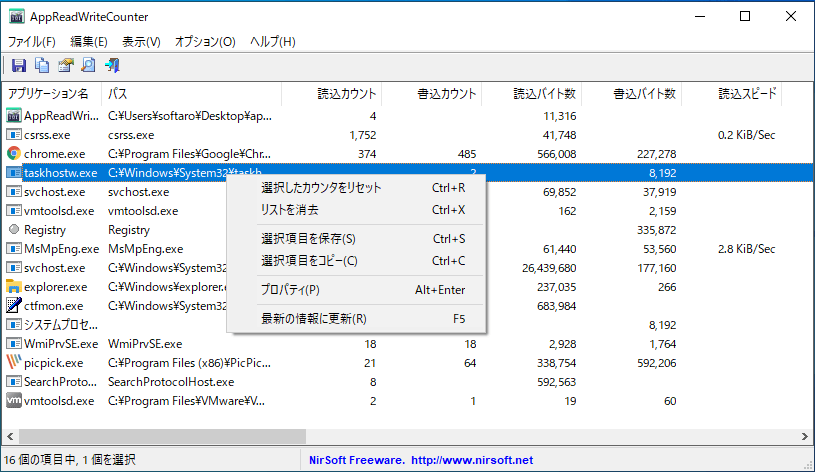
右クリックメニュー
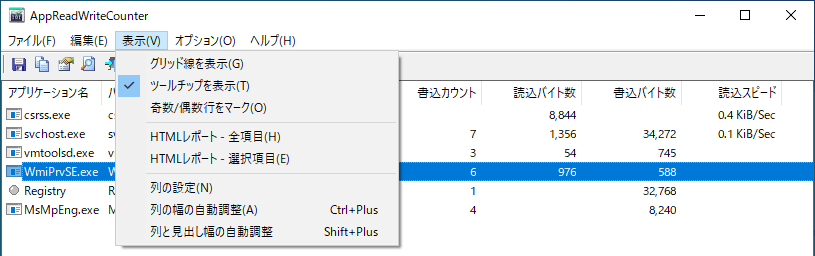
表示メニュー
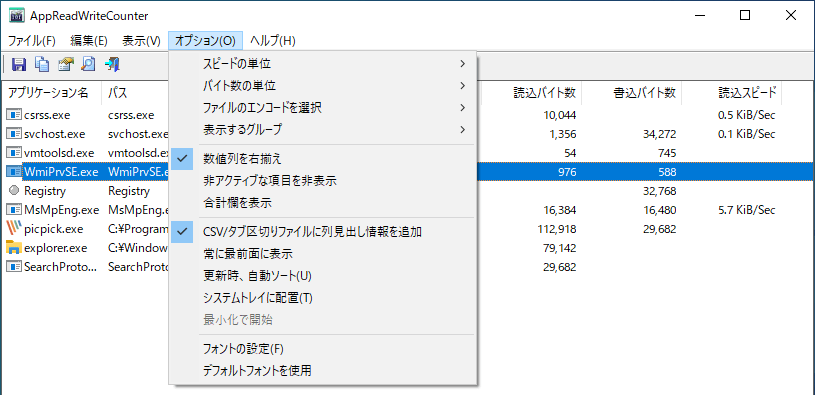
オプションメニュー
使い方
インストール
1.インストール方法
AppReadWriteCounter はインストール不要で使用できます。
- ダウンロードした ZIP ファイルを解凍し、「AppReadWriteCounter.exe」ファイルを実行するとアプリケーションを起動できます。
日本語化
1.日本語言語で使用する
- appreadwritecounter_japanese.zip ファイルをダウンロードして解凍します。
- 「AppReadWriteCounter_lng.ini」ファイルを AppReadWriteCounter.exe と同じ場所に配置します。
- AppReadWriteCounter を起動すると日本語で表示されます。

基本的な使い方
1.基本的な使い方
- AppReadWriteCounter を起動すると、システムで実行されているすべてのアプリケーションの現在のファイル読み取り/書き込み操作の詳細情報が表示されます。
表示される方法:
・アプリケーション名:実行ファイル名
・パス:ファイルの場所
・読込カウント:読み込んだ回数
・書込カウント:書き込んだ回数
・読込バイト数:読み込んだバイト数
・書込バイト数:書き込んだバイト数
・読込スピード:読み込み速度
・書込スピード:書き込み速度
・最大読込スピード:最大読み込み速度
・最大書込スピード:最大書き込み速度
・読込+書込カウント:カウントの合計
・読込+書込バイト数:バイト数の合計
・初回更新日時:
・最終更新日時:
・製品名:
・バージョン:アプリケーションのバージョン
・詳細:説明
・会社名:
・プロセスサービス:
・アプリケーション名:実行ファイル名
・パス:ファイルの場所
・読込カウント:読み込んだ回数
・書込カウント:書き込んだ回数
・読込バイト数:読み込んだバイト数
・書込バイト数:書き込んだバイト数
・読込スピード:読み込み速度
・書込スピード:書き込み速度
・最大読込スピード:最大読み込み速度
・最大書込スピード:最大書き込み速度
・読込+書込カウント:カウントの合計
・読込+書込バイト数:バイト数の合計
・初回更新日時:
・最終更新日時:
・製品名:
・バージョン:アプリケーションのバージョン
・詳細:説明
・会社名:
・プロセスサービス:
メニュー
1.右クリックメニュー
・選択したカウンタをリセット:選択したプログラムのカウンタをゼロにする
・リストを消去:リストをリセットする
・選択項目を保存:選択した行の情報をファイルに保存する
・選択項目をコピー:選択した行の情報をクリップボードにコピーする
・プロパティ:プロパティを開く
・最新の情報に更新:再読み込みする
・リストを消去:リストをリセットする
・選択項目を保存:選択した行の情報をファイルに保存する
・選択項目をコピー:選択した行の情報をクリップボードにコピーする
・プロパティ:プロパティを開く
・最新の情報に更新:再読み込みする
2.ファイルメニュー
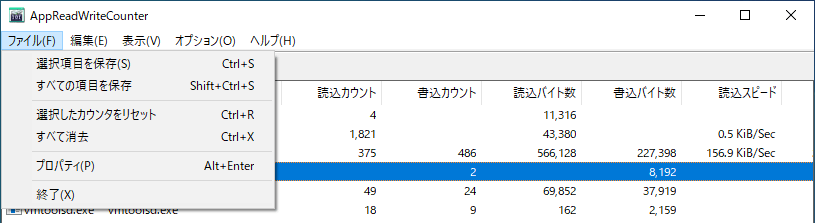
・選択項目を保存:選択した行の情報をファイルに保存する
・全ての項目を保存:すべての行の情報をファイルに保存する
・選択したカウンタをリセット:選択したプログラムのカウンタをゼロにする
・すべて消去:リストをリセットする
・Properties:プロパティを開く
・Exit:終了する
・全ての項目を保存:すべての行の情報をファイルに保存する
・選択したカウンタをリセット:選択したプログラムのカウンタをゼロにする
・すべて消去:リストをリセットする
・Properties:プロパティを開く
・Exit:終了する
3.編集メニュー
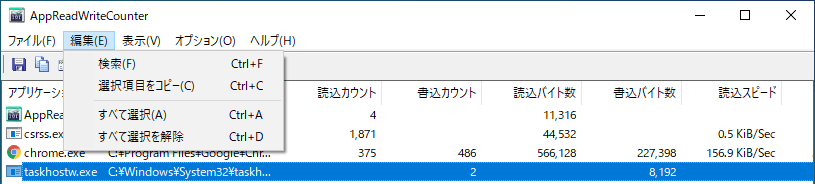
・検索:検索する
・選択項目をコピー:選択した行の情報をクリップボードにコピーする
・すべて選択:すべて選択する
・すべて選択を解除:すべての選択を解除する
・選択項目をコピー:選択した行の情報をクリップボードにコピーする
・すべて選択:すべて選択する
・すべて選択を解除:すべての選択を解除する
4.表示メニュー
・グリッド線を表示:テーブルの境界線を表示する
・ツールチップを表示:ツールチップを表示する
・HTML レポート – 全項目:すべてのデータを HTML レポートで表示する
・HTML レポート – 選択項目:選択した行のデータを HTML レポートで表示する
・列の設定:表示する列を選択する
・列の幅の自動調整:列の幅を自動調整する
・列と見出しの幅の自動調整:列と見出しの幅を自動調整する
・ツールチップを表示:ツールチップを表示する
・HTML レポート – 全項目:すべてのデータを HTML レポートで表示する
・HTML レポート – 選択項目:選択した行のデータを HTML レポートで表示する
・列の設定:表示する列を選択する
・列の幅の自動調整:列の幅を自動調整する
・列と見出しの幅の自動調整:列と見出しの幅を自動調整する
5.オプションメニュー
・スピードの単位:表示する速度の単位を選択する
・バイト数の単位:表示するバイト数の単位を選択する
・ファイルのエンコードを選択:
・表示するグループ:アプリケーション名またはプロセス ID で表示する
・数値列を右揃え:数字を右寄りで表示する
・非アクティブな項目を非表示:
・合計欄を表示:すべての合計を表示する
・CSV/タブ区切りファイルに列見出し情報を追加:保存するCSV ファイル(タブ区切り)に見出しの行を追加する
・常に最前面に表示:ほかのウィンドウの手前に表示する
・更新時、自動ソート:リストが更新されるたびに自動でソートする
・システムトレイに配置:システムトレイにアイコンを表示する
・最小化で開始:起動時にシステムトレイに表示する
・フォントの設定:フォントをカスタマイズする
・デフォルトフォントを使用:フォントを元に戻す
・バイト数の単位:表示するバイト数の単位を選択する
・ファイルのエンコードを選択:
・表示するグループ:アプリケーション名またはプロセス ID で表示する
・数値列を右揃え:数字を右寄りで表示する
・非アクティブな項目を非表示:
・合計欄を表示:すべての合計を表示する
・CSV/タブ区切りファイルに列見出し情報を追加:保存するCSV ファイル(タブ区切り)に見出しの行を追加する
・常に最前面に表示:ほかのウィンドウの手前に表示する
・更新時、自動ソート:リストが更新されるたびに自動でソートする
・システムトレイに配置:システムトレイにアイコンを表示する
・最小化で開始:起動時にシステムトレイに表示する
・フォントの設定:フォントをカスタマイズする
・デフォルトフォントを使用:フォントを元に戻す
AppReadWriteCounter は、どなたでも無料で使用できます。