").attr(n.scriptAttrs||{}).prop({charset:n.scriptCharset,src:n.url}).on("load error",i=function(e){r.remove(),i=null,e&&t("error"===e.type?404:200,e.type)}),C.head.appendChild(r[0])},abort:function(){i&&i()}}});var Jt,Kt=[],Zt=/(=)\?(?=&|$)|\?\?/;ce.ajaxSetup({jsonp:"callback",jsonpCallback:function(){var e=Kt.pop()||ce.expando+"_"+jt.guid++;return this[e]=!0,e}}),ce.ajaxPrefilter("json jsonp",function(e,t,n){var r,i,o,a=!1!==e.jsonp&&(Zt.test(e.url)?"url":"string"==typeof e.data&&0===(e.contentType||"").indexOf("application/x-www-form-urlencoded")&&Zt.test(e.data)&&"data");if(a||"jsonp"===e.dataTypes[0])return r=e.jsonpCallback=v(e.jsonpCallback)?e.jsonpCallback():e.jsonpCallback,a?e[a]=e[a].replace(Zt,"$1"+r):!1!==e.jsonp&&(e.url+=(At.test(e.url)?"&":"?")+e.jsonp+"="+r),e.converters["script json"]=function(){return o||ce.error(r+" was not called"),o[0]},e.dataTypes[0]="json",i=ie[r],ie[r]=function(){o=arguments},n.always(function(){void 0===i?ce(ie).removeProp(r):ie[r]=i,e[r]&&(e.jsonpCallback=t.jsonpCallback,Kt.push(r)),o&&v(i)&&i(o[0]),o=i=void 0}),"script"}),le.createHTMLDocument=((Jt=C.implementation.createHTMLDocument("").body).innerHTML="
",2===Jt.childNodes.length),ce.parseHTML=function(e,t,n){return"string"!=typeof e?[]:("boolean"==typeof t&&(n=t,t=!1),t||(le.createHTMLDocument?((r=(t=C.implementation.createHTMLDocument("")).createElement("base")).href=C.location.href,t.head.appendChild(r)):t=C),o=!n&&[],(i=w.exec(e))?[t.createElement(i[1])]:(i=Ae([e],t,o),o&&o.length&&ce(o).remove(),ce.merge([],i.childNodes)));var r,i,o},ce.fn.load=function(e,t,n){var r,i,o,a=this,s=e.indexOf(" ");return-1").append(ce.parseHTML(e)).find(r):e)}).always(n&&function(e,t){a.each(function(){n.apply(this,o||[e.responseText,t,e])})}),this},ce.expr.pseudos.animated=function(t){return ce.grep(ce.timers,function(e){return t===e.elem}).length},ce.offset={setOffset:function(e,t,n){var r,i,o,a,s,u,l=ce.css(e,"position"),c=ce(e),f={};"static"===l&&(e.style.position="relative"),s=c.offset(),o=ce.css(e,"top"),u=ce.css(e,"left"),("absolute"===l||"fixed"===l)&&-1<(o+u).indexOf("auto")?(a=(r=c.position()).top,i=r.left):(a=parseFloat(o)||0,i=parseFloat(u)||0),v(t)&&(t=t.call(e,n,ce.extend({},s))),null!=t.top&&(f.top=t.top-s.top+a),null!=t.left&&(f.left=t.left-s.left+i),"using"in t?t.using.call(e,f):c.css(f)}},ce.fn.extend({offset:function(t){if(arguments.length)return void 0===t?this:this.each(function(e){ce.offset.setOffset(this,t,e)});var e,n,r=this[0];return r?r.getClientRects().length?(e=r.getBoundingClientRect(),n=r.ownerDocument.defaultView,{top:e.top+n.pageYOffset,left:e.left+n.pageXOffset}):{top:0,left:0}:void 0},position:function(){if(this[0]){var e,t,n,r=this[0],i={top:0,left:0};if("fixed"===ce.css(r,"position"))t=r.getBoundingClientRect();else{t=this.offset(),n=r.ownerDocument,e=r.offsetParent||n.documentElement;while(e&&(e===n.body||e===n.documentElement)&&"static"===ce.css(e,"position"))e=e.parentNode;e&&e!==r&&1===e.nodeType&&((i=ce(e).offset()).top+=ce.css(e,"borderTopWidth",!0),i.left+=ce.css(e,"borderLeftWidth",!0))}return{top:t.top-i.top-ce.css(r,"marginTop",!0),left:t.left-i.left-ce.css(r,"marginLeft",!0)}}},offsetParent:function(){return this.map(function(){var e=this.offsetParent;while(e&&"static"===ce.css(e,"position"))e=e.offsetParent;return e||J})}}),ce.each({scrollLeft:"pageXOffset",scrollTop:"pageYOffset"},function(t,i){var o="pageYOffset"===i;ce.fn[t]=function(e){return M(this,function(e,t,n){var r;if(y(e)?r=e:9===e.nodeType&&(r=e.defaultView),void 0===n)return r?r[i]:e[t];r?r.scrollTo(o?r.pageXOffset:n,o?n:r.pageYOffset):e[t]=n},t,e,arguments.length)}}),ce.each(["top","left"],function(e,n){ce.cssHooks[n]=Ye(le.pixelPosition,function(e,t){if(t)return t=Ge(e,n),_e.test(t)?ce(e).position()[n]+"px":t})}),ce.each({Height:"height",Width:"width"},function(a,s){ce.each({padding:"inner"+a,content:s,"":"outer"+a},function(r,o){ce.fn[o]=function(e,t){var n=arguments.length&&(r||"boolean"!=typeof e),i=r||(!0===e||!0===t?"margin":"border");return M(this,function(e,t,n){var r;return y(e)?0===o.indexOf("outer")?e["inner"+a]:e.document.documentElement["client"+a]:9===e.nodeType?(r=e.documentElement,Math.max(e.body["scroll"+a],r["scroll"+a],e.body["offset"+a],r["offset"+a],r["client"+a])):void 0===n?ce.css(e,t,i):ce.style(e,t,n,i)},s,n?e:void 0,n)}})}),ce.each(["ajaxStart","ajaxStop","ajaxComplete","ajaxError","ajaxSuccess","ajaxSend"],function(e,t){ce.fn[t]=function(e){return this.on(t,e)}}),ce.fn.extend({bind:function(e,t,n){return this.on(e,null,t,n)},unbind:function(e,t){return this.off(e,null,t)},delegate:function(e,t,n,r){return this.on(t,e,n,r)},undelegate:function(e,t,n){return 1===arguments.length?this.off(e,"**"):this.off(t,e||"**",n)},hover:function(e,t){return this.on("mouseenter",e).on("mouseleave",t||e)}}),ce.each("blur focus focusin focusout resize scroll click dblclick mousedown mouseup mousemove mouseover mouseout mouseenter mouseleave change select submit keydown keypress keyup contextmenu".split(" "),function(e,n){ce.fn[n]=function(e,t){return 0
VidMobie Video Converter Ultimate 2.1.4
DVD/Blu-ray リッピング
2021/04/21 11:372024/12/01 08:21
説明 機能 仕様 ダウンロード 画像 使い方
動画/音声の変換と Blu-ray / DVD のリッピング・コピーができるソフト

コピーガード保護されている Blu-ray や DVD を変換/コピーしたり、動画や音声のファイルの変換を行うことができるオールインワンの DVD / Blu-ray リッピング & 動画変換ソフト。DVD / Blu-ray をハードディスクにコピーしたり、PC や スマートフォン向けなどのさまざまな動画形式に変換することができます。
VidMobie Video Converter Ultimate の概要
VidMobie Video Converter Ultimate は、動画変換、DVD および Blu-ray の変換、DVD および Blu-ray のコピーの機能が利用できるソフトウェアです。
VidMobie Video Converter Ultimate の機能
VidMobie Video Converter Ultimate の主な機能です。
機能
概要
メイン機能
DVD / Blu-ray のリッピング/コピー、動画・音声の変換
入力フォーマット
・DVD/ Blu-ray ディスク、DVD/ Blu-ray フォルダ、DVD/ Blu-ray ISO、DVD IFO
・動画、音声ファイル
出力フォーマット
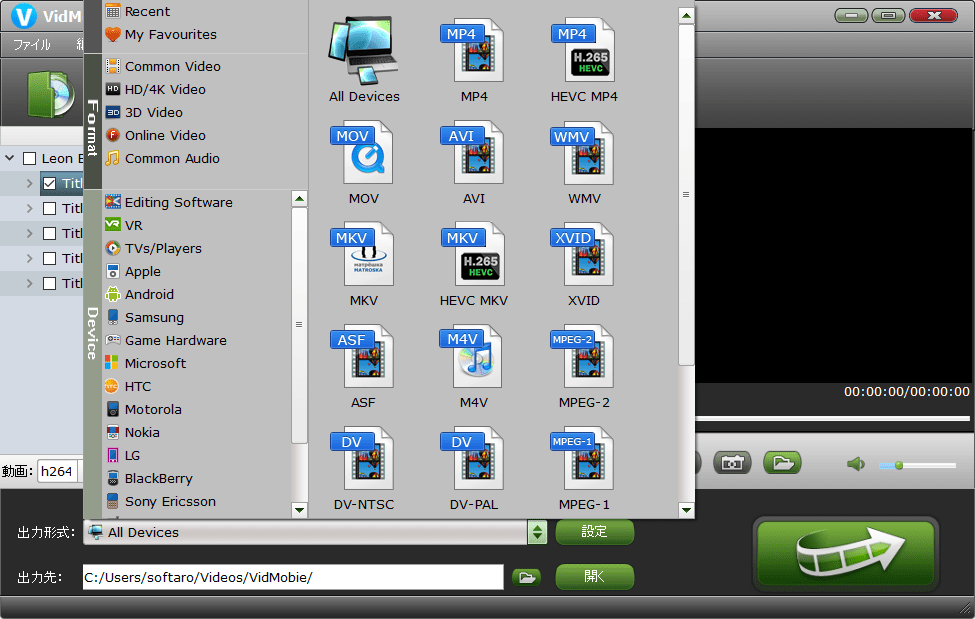
・一般的な形式(MP4、MOV、WMV、AVI、MKV、M2TS、DVD、MPEG-1/2 など)
・HD / 4K ビデオ(MKV、MP4、WMV、TS など)
・3D ビデオ(MP4、MKV、WMV、YouTube など)
・オンラインビデオ(YouTube、Facebook、Yahoo、VKontakte など)
出力プロファイル
・編集ソフト(DNxHD、Vegas/Premiere、Final Cut、Movie Maker など)
・VR(HTC Vive、Samsung Gear、Oculus Rift など)
・TV(Android TV、Samsung TV、LG、SONY、WDTV、Apple TV、HDTV など)
・Apple(iPhone、iPad、Apple TV)
・Android(Android OS、Android Phone/Tablet、Kindle Fire、Nexus、VIZIO、Nook など)
・Samsung(Galaxy、Behold、Fascinate、Captivate、Moment など)
・ゲーム(PSP、PS3、PS4、Xbox、Wii など)
・Microsoft(Movie Maker、Surface、Zune など)
・HTC、Motorola、Nokia、LG、Sony Ericsson、Creative Zen、Archos などのモバイル機器
そのほかの機能
・DVD / Blu-ray をハードディスクにコピー(全体または選択したタイトル)
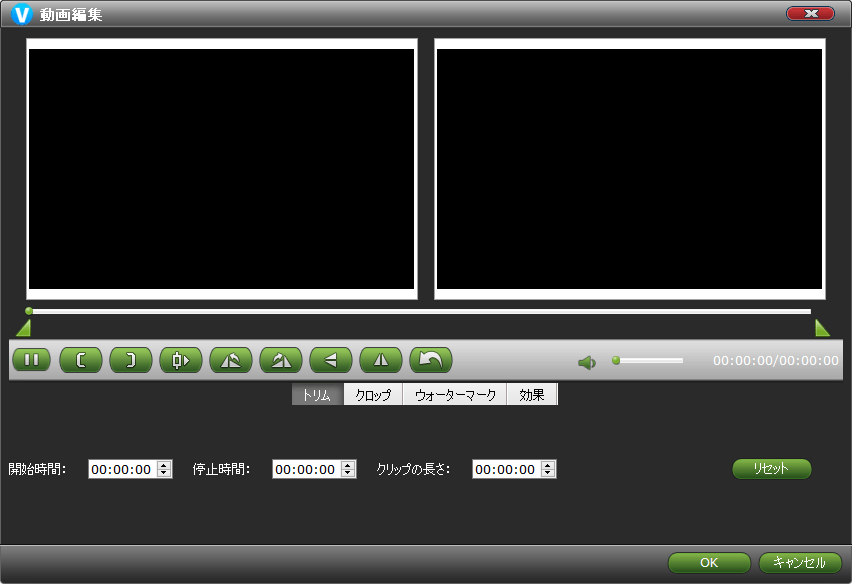
・編集機能(トリム、クロップ、ウォーターマーク、効果の追加)
・字幕の追加、動画の結合
動画と音声の変換と DVD と Blu-ray のリッピングができます
VidMobie Video Converter Ultimate は、DVD または Blu-ray ムービーを PC や動画ファイルに変換したり、コピーしたり、一般的な動画や音声ファイルをほかの形式に変換することができるソフトウェアです。
さまざまな動画形式を MP4、WMV、AVI、MKV、MP3、M4A、WAV などに変換したり、音声形式を相互変換したり、Blu-ray / DVD(ディスク、フォルダ、ISO イメージ)をスマホ、タブレット、ゲーム機、テレビなどで再生できる動画に変換したり、Blu-ray / DVD ディスクを Blu-ray / DVD フォルダとしてパソコンにコピーすることができます。
ビデオのトリム(カット)、クロップ(切り抜き)、回転、効果やテキストウォーターマークの追加などができる基本的な動画編集機能も備えており、NVIDIA GPU アクセラレーションに対応しています。
使いやすく多機能なソフトウェア
VidMobie Video Converter Ultimate は、シンプルなデザインとパワフルな機能を持っている動画/音声変換、DVD / Blu-ray リッピングソフトで、Windows と Mac で使用することができます。無料で使用できるトライアル版を使って、DVD / Blu-ray や動画や音声ファイルが正常に変換またはコピーできるかどうか試してから購入することをお勧めします。
機能
動画変換、DVD 変換、Blu-ray 変換、DVD コピー、Blu-ray コピー:
様々な動画形式を汎用の MP4、WMV、AVI、MKV、MP3、M4A、WAV などに変換、音声形式の相互変換も対応
BD・DVD ディスク、フォルダとISOイメージを動画、音声に変換
BD、DVD と動画を最適化された動画に変換、様々なスマホ、タブレット、ゲーム機、テレビなどで再生
柔軟なコピーモードでブルーレイ・DVDのディスクをブルーレイ・DVDフォルダとしてパソコンにコピー
トリム、クロップ、効果追加、結合などの編集機能を搭載
NVIDIA GPU アクセラレーションに対応、6 倍速で変換
動画、音声の相互変換:
MP4、WMV、AVI、MKV、M2TS、FLV、MPG など多様の動画形式を相互変換、4K 動画、HD 動画、3D 動画とオンライン動画などのプロファイルを用意
MP3、M4A、WMA、FLAC、WAV、Ogg など多様の音声形式を相互変換
動画ファイルから音声を抽出、MP3、M4A、WAV などとして保存
最近使用したプロファイルとお気に入りのプロファイルのカテゴリを用意
DVD / Blu-ray を変換:
市販・レンタル・自作のブルーレイ・DVDの ディスクを汎用の MP4、WMV、AVI、MKV、FLV などの動画形式に変換
ブルーレイ・DVD から音声トラックを抽出、MP3、M4A、WAV として保存
ブルーレイ・DVD ISO イメージと BD / DVD フォルダも入力として対応
強力なコピーガード解除機能を搭載、最新のブルーレイ・DVD ムービーのディスクも対応
動画変換:
各世代の iPhone、iPad、iPod Touch と Apple TV に最適化された出力を用意
Android デバイス、Microsoft Surface、Kindle Fire タブレットに対応
PS5、PS4、Xbox 360、Xbox One、Wii などのゲーム機でムービーを再生
Vegas、Adobe Premiere などの動画編集ソフトで使える動画形式に変換
DVD / Blu-ray コピー:
ブルーレイディスクを 1:1 でブルーレイフォルダとして PC にコピー
DVDディスクを 1:1 でDVDフォルダとしてPCにコピー
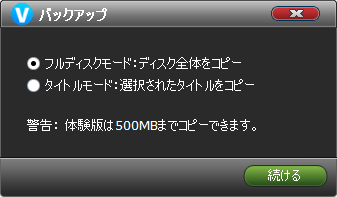
柔軟なコピーモードを用意、必要に応じて、フルディスク、メインタイトル或いは選択されたタイトルをコピー
リージョンコード、CSS、ARccOS、UOPs などの DVD コピーガードと AACS、BD+、BD-Live、リージョンコードなどのブルーレイコピーガードを解除
最新のブルーレイ・DVD のムービーディスクに対応
動画の編集:
回転と反転:時計・反時計回り90度で回転、上下・左右で反転
トリミング:開始時間と停止時間を指定
クロップ:左・上のマージンを指定、いらない区域を切って捨てる
ウォーターマーク:テキストウォーターマークを追加、フォント、サイズ、色、スタイル、位置と透明度などを設定
効果:明るさ、コントラストと彩度を調整、内蔵の特殊効果を適用
そのほか:
内蔵のプレビューウィンドウでムービーのスナップショットを撮る
初心者でも数分間の内に使い慣れるインターフェースを用意
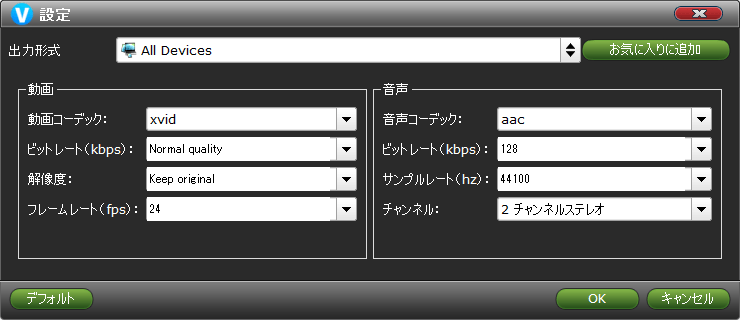
ビデオ・オーディオのコーデック、ビットレート、解像度、サンプルレート、フレームレート、チャンネルなどのパラメータを好きにカスタマイズ
NVIDIA GPU 加速技術に対応、6 倍速の高速変換に対応
無料英語・日本語メールサポートと無料バージョンアップに対応
無料版で制限されている機能:
無料の体験版では、初めの 3分間のみ変換できます
500MB のみコピーできます
価格: 無料
動作環境: Windows 7|8|8.1|10|11
使用言語: 日本語ほか
最終更新日:
1年前 (2024/12/01)
ダウンロード数: 1442
画像
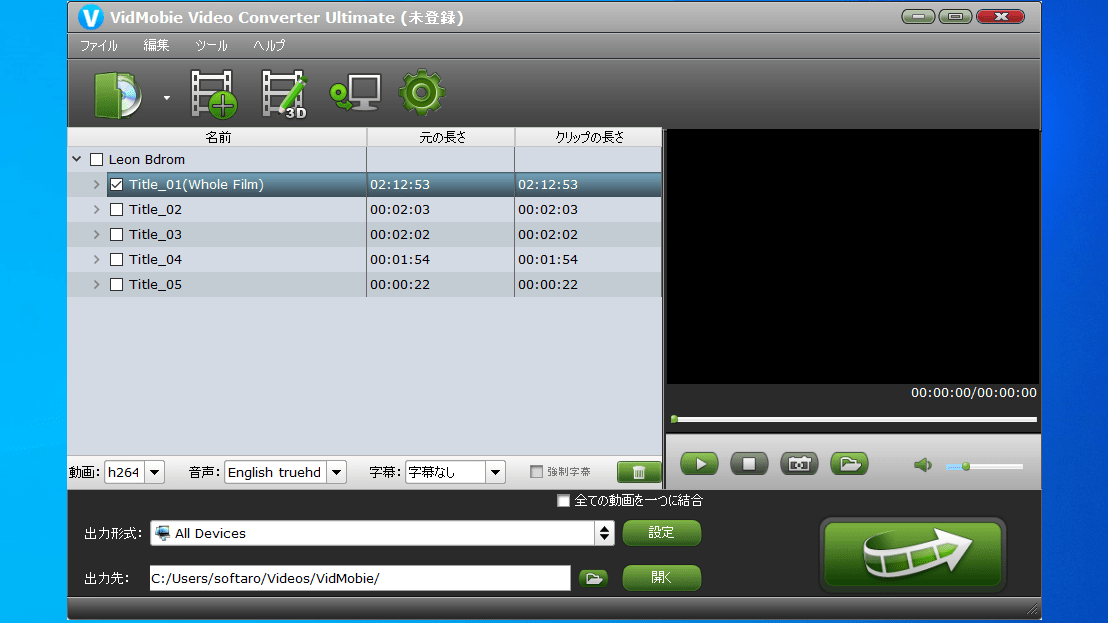
ユーザーインターフェース
出力フォーマットの選択
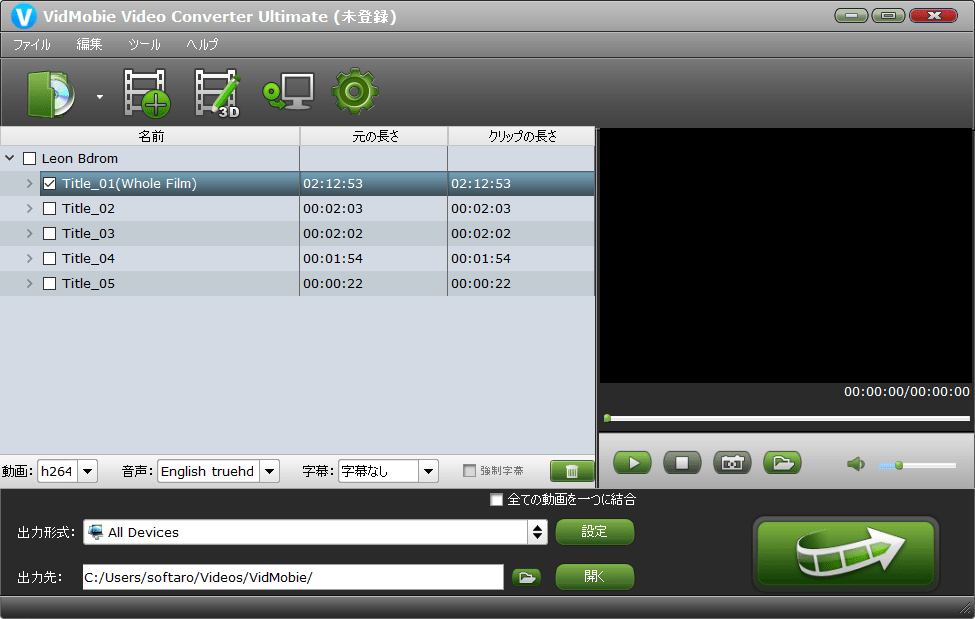
動画、DVD、Blu-ray の読み込み
動画編集
使い方
インストール
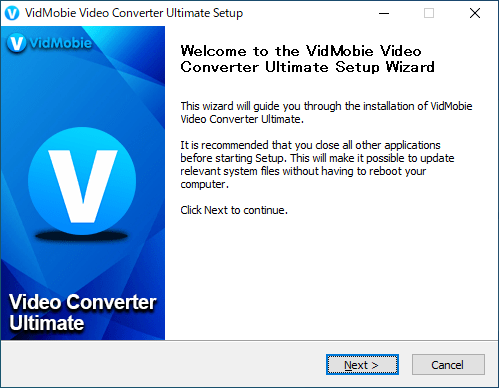
1.インストール方法
インストーラを実行するとセットアップウィザードが開始します。[Next ]をクリックします。
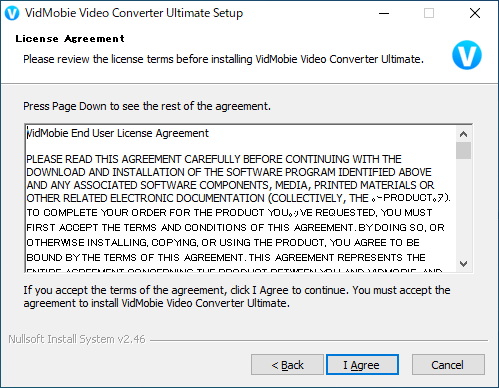
ライセンスが表示されます。[I Agree ]をクリックします。
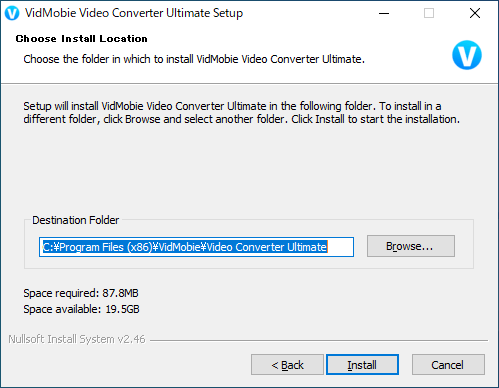
インストール先を指定し、[Install ]をクリックします。
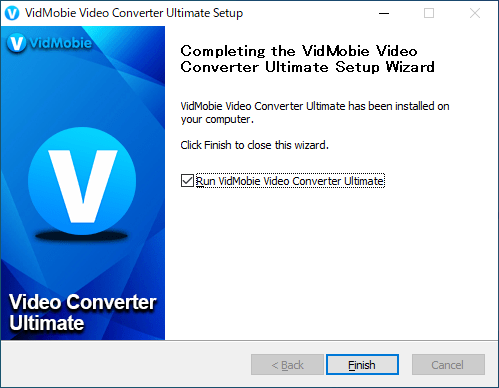
インストールが完了しました。[Finish ]をクリックしてセットアップウィザードを閉じます。
2.起動時の確認画面
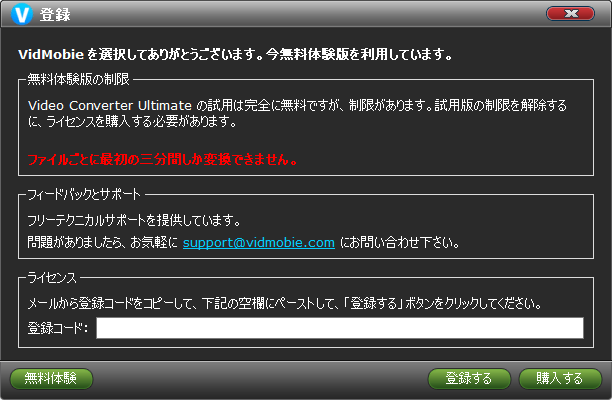
起動時にはライセンスの確認画面が表示されます。無料体験を使用する場合は[無料体験 ]をクリックします。
基本的な使い方
1.DVD / Blu-ray、動画 の入力
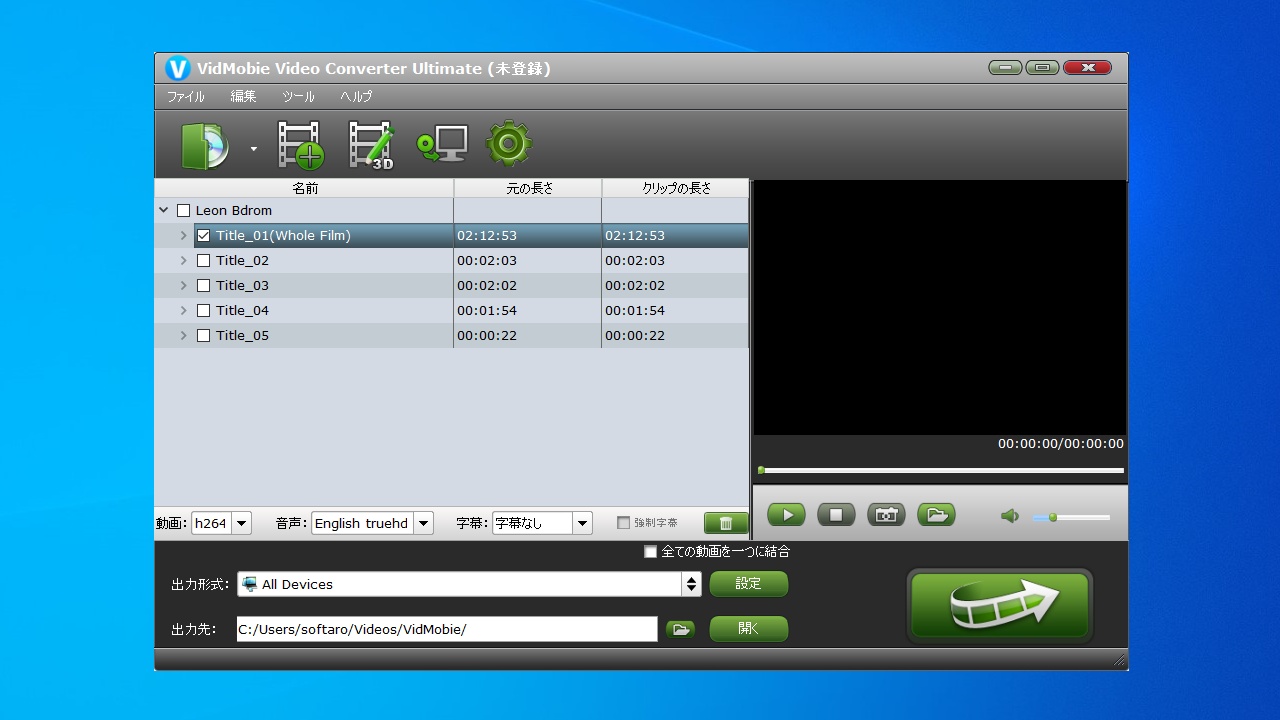
ツールバーの一番左のボタンをクリックすると、DVD / Blu-ray を追加できます。左から 2 番目の「+」ボタンをクリックすると、動画や音声ファイルを追加できます。または「ファイル 」メニューから読み込むことができます。
DVD/ Blu-ray、動画ファイルを追加するとファイルの状態が表示されます。右側のプレーヤーで再生などを行うことができます。
2.動画を編集する
メイン画面のツールバーの[3D ]と書かれたアイコンをクリックすると、動画を編集できます(トリミング、クロップ、ウォーターマークの追加、効果の追加)。
3.DVD/ Blu-ray コピー
ツールバーの左から 4 番目のボタンをクリックすると、DVD/ Blu-ray をハードディスクにコピーできます。
4.出力設定
出力の設定は自動で行われるので基本的には変更する必要はありませんが、「編集 」>「設定 」メニューから詳細な設定を行うことができます。
よくある質問と回答
ライセンスについて。
ユーザーレビュー
レビューはまだありません、 最初のレビューを投稿してください。コメントは任意です。
VidMobie Video Converter Ultimate は、どなたでも無料で試用できます。トライアル(デモ)版のため、機能は制限されています。