").attr(n.scriptAttrs||{}).prop({charset:n.scriptCharset,src:n.url}).on("load error",i=function(e){r.remove(),i=null,e&&t("error"===e.type?404:200,e.type)}),C.head.appendChild(r[0])},abort:function(){i&&i()}}});var Jt,Kt=[],Zt=/(=)\?(?=&|$)|\?\?/;ce.ajaxSetup({jsonp:"callback",jsonpCallback:function(){var e=Kt.pop()||ce.expando+"_"+jt.guid++;return this[e]=!0,e}}),ce.ajaxPrefilter("json jsonp",function(e,t,n){var r,i,o,a=!1!==e.jsonp&&(Zt.test(e.url)?"url":"string"==typeof e.data&&0===(e.contentType||"").indexOf("application/x-www-form-urlencoded")&&Zt.test(e.data)&&"data");if(a||"jsonp"===e.dataTypes[0])return r=e.jsonpCallback=v(e.jsonpCallback)?e.jsonpCallback():e.jsonpCallback,a?e[a]=e[a].replace(Zt,"$1"+r):!1!==e.jsonp&&(e.url+=(At.test(e.url)?"&":"?")+e.jsonp+"="+r),e.converters["script json"]=function(){return o||ce.error(r+" was not called"),o[0]},e.dataTypes[0]="json",i=ie[r],ie[r]=function(){o=arguments},n.always(function(){void 0===i?ce(ie).removeProp(r):ie[r]=i,e[r]&&(e.jsonpCallback=t.jsonpCallback,Kt.push(r)),o&&v(i)&&i(o[0]),o=i=void 0}),"script"}),le.createHTMLDocument=((Jt=C.implementation.createHTMLDocument("").body).innerHTML="
",2===Jt.childNodes.length),ce.parseHTML=function(e,t,n){return"string"!=typeof e?[]:("boolean"==typeof t&&(n=t,t=!1),t||(le.createHTMLDocument?((r=(t=C.implementation.createHTMLDocument("")).createElement("base")).href=C.location.href,t.head.appendChild(r)):t=C),o=!n&&[],(i=w.exec(e))?[t.createElement(i[1])]:(i=Ae([e],t,o),o&&o.length&&ce(o).remove(),ce.merge([],i.childNodes)));var r,i,o},ce.fn.load=function(e,t,n){var r,i,o,a=this,s=e.indexOf(" ");return-1").append(ce.parseHTML(e)).find(r):e)}).always(n&&function(e,t){a.each(function(){n.apply(this,o||[e.responseText,t,e])})}),this},ce.expr.pseudos.animated=function(t){return ce.grep(ce.timers,function(e){return t===e.elem}).length},ce.offset={setOffset:function(e,t,n){var r,i,o,a,s,u,l=ce.css(e,"position"),c=ce(e),f={};"static"===l&&(e.style.position="relative"),s=c.offset(),o=ce.css(e,"top"),u=ce.css(e,"left"),("absolute"===l||"fixed"===l)&&-1<(o+u).indexOf("auto")?(a=(r=c.position()).top,i=r.left):(a=parseFloat(o)||0,i=parseFloat(u)||0),v(t)&&(t=t.call(e,n,ce.extend({},s))),null!=t.top&&(f.top=t.top-s.top+a),null!=t.left&&(f.left=t.left-s.left+i),"using"in t?t.using.call(e,f):c.css(f)}},ce.fn.extend({offset:function(t){if(arguments.length)return void 0===t?this:this.each(function(e){ce.offset.setOffset(this,t,e)});var e,n,r=this[0];return r?r.getClientRects().length?(e=r.getBoundingClientRect(),n=r.ownerDocument.defaultView,{top:e.top+n.pageYOffset,left:e.left+n.pageXOffset}):{top:0,left:0}:void 0},position:function(){if(this[0]){var e,t,n,r=this[0],i={top:0,left:0};if("fixed"===ce.css(r,"position"))t=r.getBoundingClientRect();else{t=this.offset(),n=r.ownerDocument,e=r.offsetParent||n.documentElement;while(e&&(e===n.body||e===n.documentElement)&&"static"===ce.css(e,"position"))e=e.parentNode;e&&e!==r&&1===e.nodeType&&((i=ce(e).offset()).top+=ce.css(e,"borderTopWidth",!0),i.left+=ce.css(e,"borderLeftWidth",!0))}return{top:t.top-i.top-ce.css(r,"marginTop",!0),left:t.left-i.left-ce.css(r,"marginLeft",!0)}}},offsetParent:function(){return this.map(function(){var e=this.offsetParent;while(e&&"static"===ce.css(e,"position"))e=e.offsetParent;return e||J})}}),ce.each({scrollLeft:"pageXOffset",scrollTop:"pageYOffset"},function(t,i){var o="pageYOffset"===i;ce.fn[t]=function(e){return M(this,function(e,t,n){var r;if(y(e)?r=e:9===e.nodeType&&(r=e.defaultView),void 0===n)return r?r[i]:e[t];r?r.scrollTo(o?r.pageXOffset:n,o?n:r.pageYOffset):e[t]=n},t,e,arguments.length)}}),ce.each(["top","left"],function(e,n){ce.cssHooks[n]=Ye(le.pixelPosition,function(e,t){if(t)return t=Ge(e,n),_e.test(t)?ce(e).position()[n]+"px":t})}),ce.each({Height:"height",Width:"width"},function(a,s){ce.each({padding:"inner"+a,content:s,"":"outer"+a},function(r,o){ce.fn[o]=function(e,t){var n=arguments.length&&(r||"boolean"!=typeof e),i=r||(!0===e||!0===t?"margin":"border");return M(this,function(e,t,n){var r;return y(e)?0===o.indexOf("outer")?e["inner"+a]:e.document.documentElement["client"+a]:9===e.nodeType?(r=e.documentElement,Math.max(e.body["scroll"+a],r["scroll"+a],e.body["offset"+a],r["offset"+a],r["client"+a])):void 0===n?ce.css(e,t,i):ce.style(e,t,n,i)},s,n?e:void 0,n)}})}),ce.each(["ajaxStart","ajaxStop","ajaxComplete","ajaxError","ajaxSuccess","ajaxSend"],function(e,t){ce.fn[t]=function(e){return this.on(t,e)}}),ce.fn.extend({bind:function(e,t,n){return this.on(e,null,t,n)},unbind:function(e,t){return this.off(e,null,t)},delegate:function(e,t,n,r){return this.on(t,e,n,r)},undelegate:function(e,t,n){return 1===arguments.length?this.off(e,"**"):this.off(t,e||"**",n)},hover:function(e,t){return this.on("mouseenter",e).on("mouseleave",t||e)}}),ce.each("blur focus focusin focusout resize scroll click dblclick mousedown mouseup mousemove mouseover mouseout mouseenter mouseleave change select submit keydown keypress keyup contextmenu".split(" "),function(e,n){ce.fn[n]=function(e,t){return 0
RegCool 3.0.0.5
レジストリ
2020/07/28 16:19
説明機能仕様ダウンロード画像使い方
レジストリの編集や比較、バックアップができるレジストリエディタ

編集の取り消しとやり直し、検索と置換、レジストリの比較、切り取り、コピー、貼り付け、ドラッグアンドドロップ、レジストリのスナップショットの作成、レジストリのバックアップと復元、デフラグなどの機能があるレジストリエディタ。
RegCool の概要
RegCool は、高度なレジストリエディタです。RegCoolには、RegEdit および RegEdt32 にあるすべての機能に加えて、レジストリ関連のタスクをより高速かつ効率的に操作できる多くの強力な機能が追加されています。RegCoolは、Windows 2000以降のすべての Windows バージョンで実行可能で、英語、ドイツ語、フランス語、イタリア語、日本語、ベトナム語、韓国などで使用できます。
RegCool の機能
RegCool で利用可能な機能の一覧です。
| 機能 |
概要 |
| レジストリの編集 |
取り消しとやり直し
検索
置換
切り取り、コピー、貼り付け
ドラッグ&ドロップ
ネットワーク上のコンピュータのレジストリに接続 |
| レジストリの比較 |
コンピュータ間のレジストリを比較
スナップショットを作成してレジストリを比較 |
| バックアップと復元 |
ローカルレジストリのバックアップ
ローカルレジストリの復元 |
| オプション |
レジストリの最適化 |
多くの便利な機能を備えています
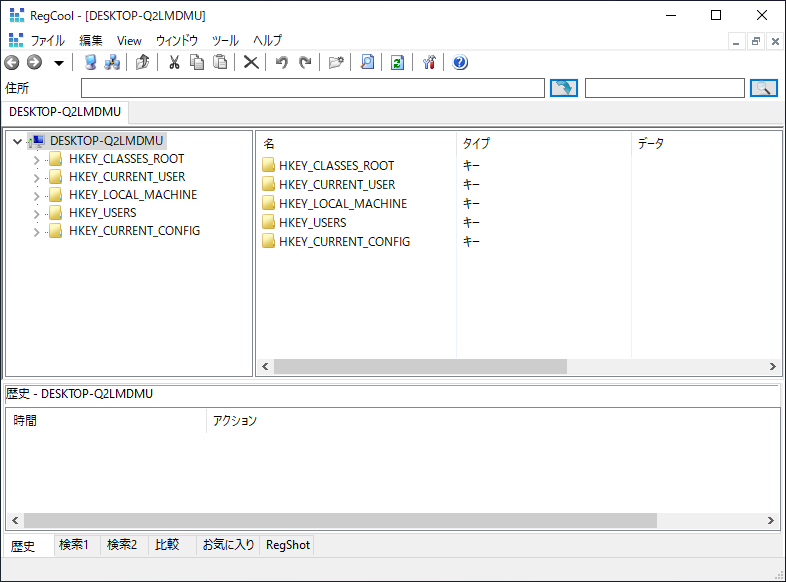
RegCool は、単純なレジストリエディタの機能のほかに、コンピュータ間のレジストリを比較したり、現在のレジストリのスナップショットを作成してレジストリを比較したり、複数の編集内容を以前の状態に戻したり、レジストリ全体のバックアップや復元を行うことができる機能がある便利なレジストリエディタです。
レジストリの編集を簡単に行うことが可能で、編集を頻繁に行うヘビーユーザーにも適しています。
高度で使いやすいレジストリエディタ
RegCool は日本語で使用できる高度なレジストリエディタです。Winodws のレジストリエディタよりも使いやすく多機能なのが特徴です。
機能
- 複数の取り消しとやり直し:元に戻す履歴をディスクに保存し、起動時に再読み込みできます
- 検索と置換:レジストリキー、値、データを検索し、超高速の検索アルゴリズムで置換します。
- 比較:コンピュータ間でレジストリを比較します。
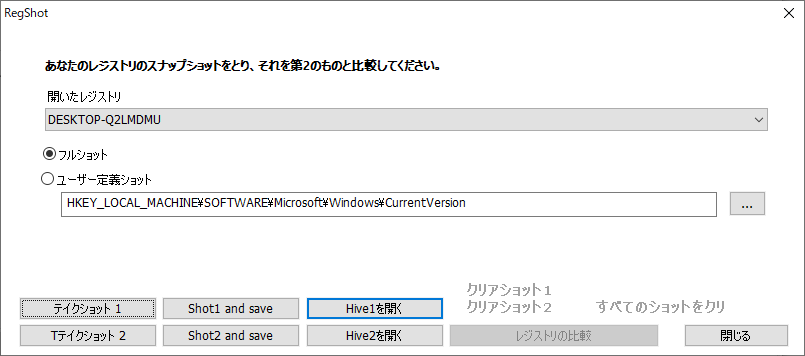
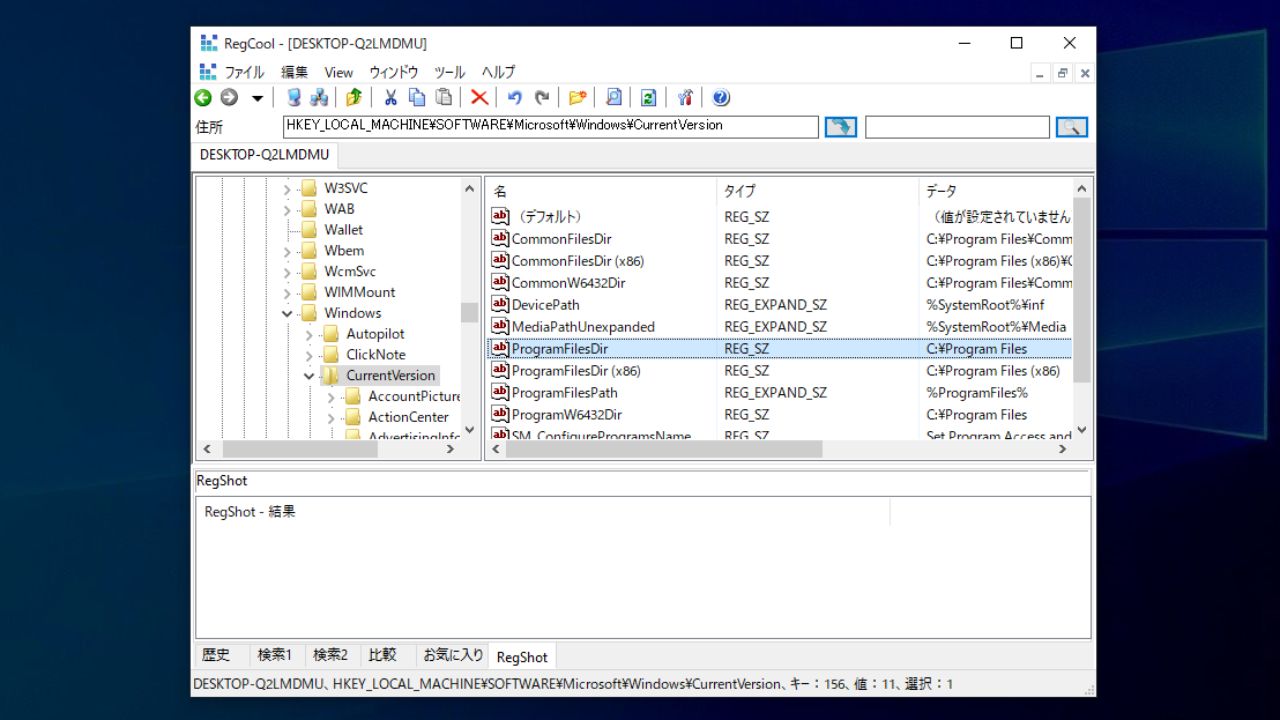
- RegShot機能:Regshotを使用すると、レジストリのスナップショットをすばやく取得し、それを2番目のスナップショットと比較できます。システムの変更または新しいソフトウェア製品のインストール後に実行されます。
- 切り取り、コピー、貼り付け:レジストリキーと値の切り取り、コピー、貼り付け。
- ドラッグアンドドロップ:ドラッグアンドドロップを使用すると、レジストリキーと値をすばやく移動またはコピーできます。
- バックアップと復元:レジストリの完全なバックアップと復元。
- レジストリを最適化(デフラグ):システムのパフォーマンスを向上させるために、隙間や無駄なスペースを削除して、レジストリを最適化します。
- お気に入り管理:簡単で柔軟なお気に入り管理。
- 複数のローカルレジストリウィンドウ:複数のローカルレジストリウィンドウを開くことができます。
- 安全なレジストリキー:管理者権限で実行しているときに安全なレジストリキーを開くことができます。
価格:無料
動作環境:Windows 7|8|8.1|10
使用言語:日本語ほかマルチ言語
最終更新日:
2か月前 (2026/02/05)
ダウンロード数:2146
画像

メイン画面

スナップショットの作成/比較
使い方
インストール
1.インストールする
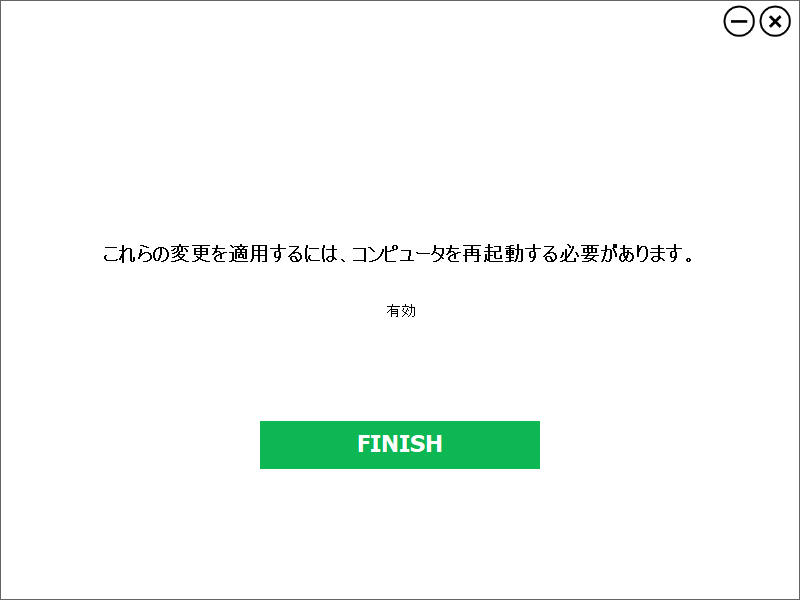
ダウンロードした EXE ファイルを実行するとセットアップ画面が表示されます。
- 日本語の一部分が正しく表示されないようですが、真ん中の緑色のボタンをクリックするとインストールを開始します。
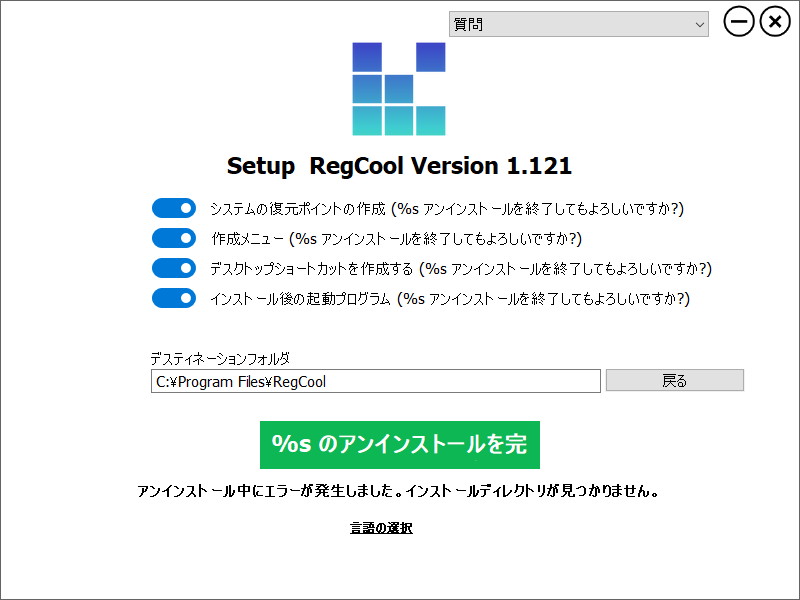
- 以上でインストールは完了です。[FINISH]ボタンをクリックして閉じましょう。
基本的な使い方
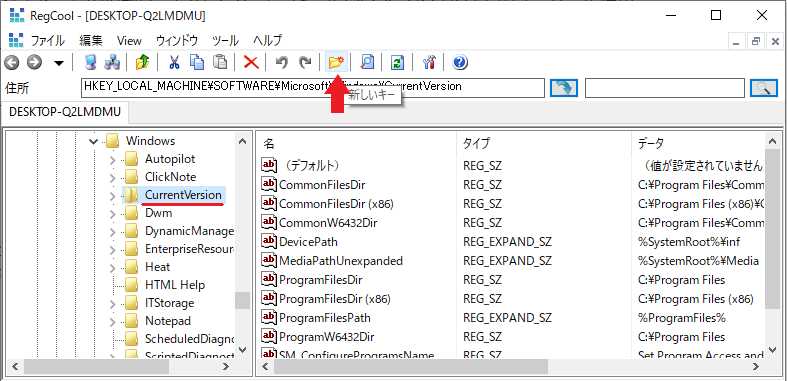
1.新しいキーを追加する
- 新しいキーを追加するレジストリキーをクリックします。
- [編集] メニューまたはツールバーの [新しいキー] をクリックします。
- 新しいキーの名前を入力し、Enter キーを押します。
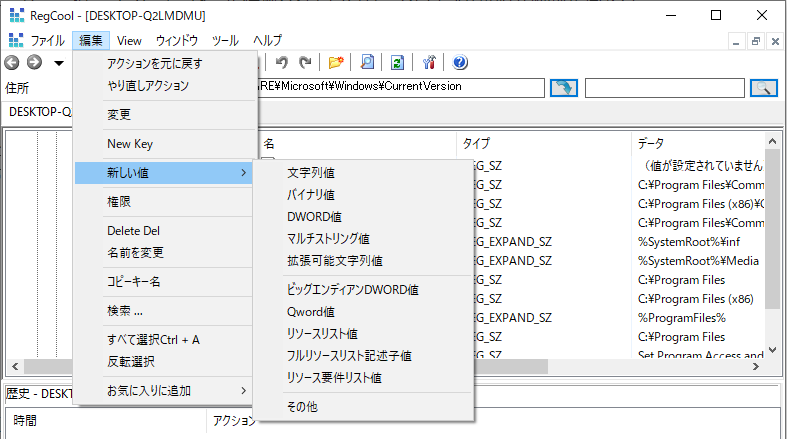
2.新しい値を追加する
- 新しい値を追加するキーまたはエントリをクリックします。
- [編集] メニューの [新しい値] を選択し、追加する値の種類をクリックします(文字列値、バイナリ値、DWORD(32ビット)値、QWORD(64ビット)値、マルチストリング値、拡張可能文字列値など)。
- 新しい値の名前を入力して、Enter キーを押します。
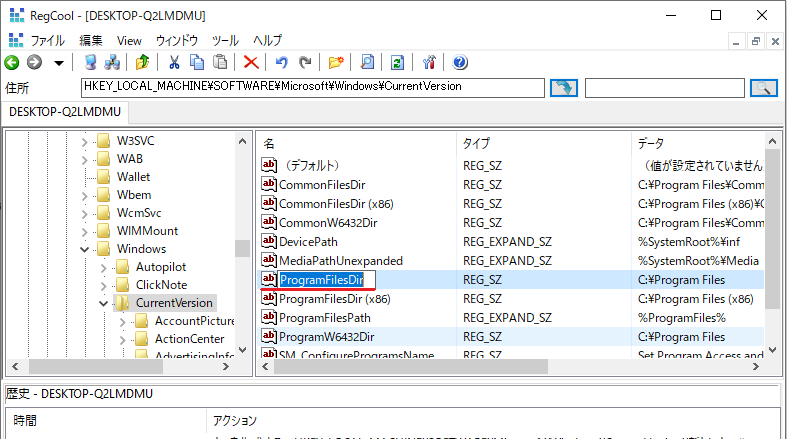
3.レジストリキーまたは値の名前を変更する
- 名前を変更するキーまたはエントリをクリックします。
- [編集] メニューの [名前の変更] または F2 キー をクリックします。
- 新しい名前を入力して、Enter キーを押します。
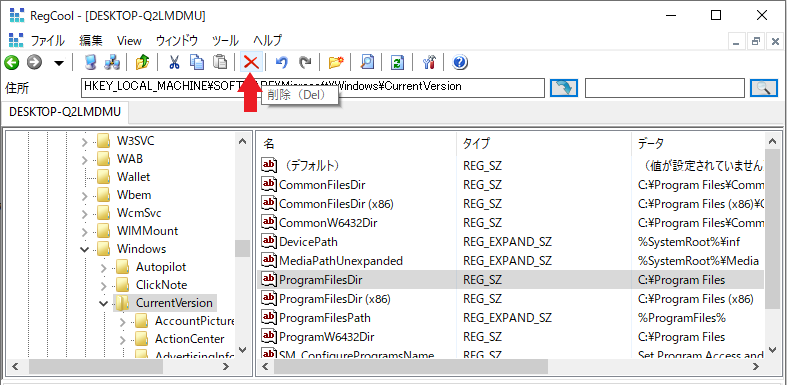
4.レジストリキーまたは値を削除する
- 削除するキーまたはエントリをクリックします。
- [編集] メニューまたはツールバーの [削除] をクリックします。
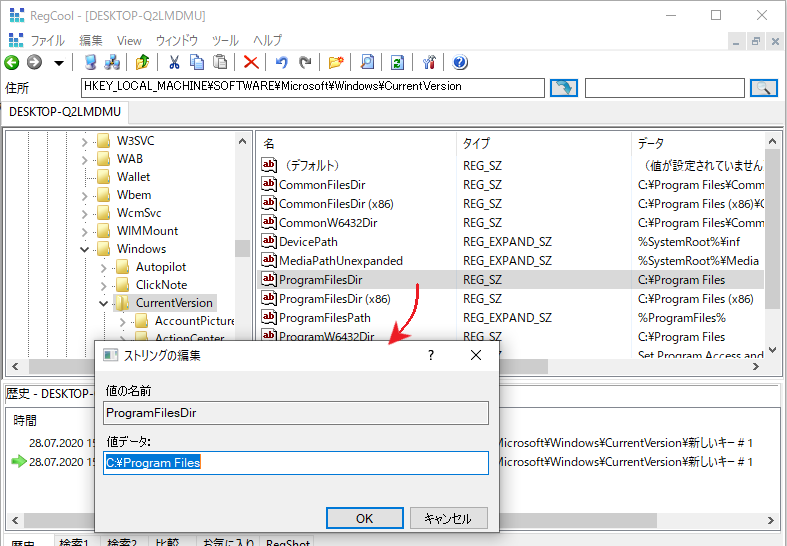
5.値を変更する
- 変更するエントリをクリックします。
- [編集] メニューまたは右クリックメニューの [変更] をクリックします。
- [値データ] に値のデータを入力し、[OK] をクリックします。
6.レジストリキーまたは値をお気に入りに追加する
- お気に入りに追加するレジストリキーまたは値を選択します。
- [編集] メニューの [お気に入りに追加] をクリックします。
7.レジストリキー名をコピーする
- コピーするキーをクリックし、[編集] メニューの [コピーキー名] をクリックします。
- レジストリキー名を別のアプリケーションまたはドキュメントに貼り付けます。
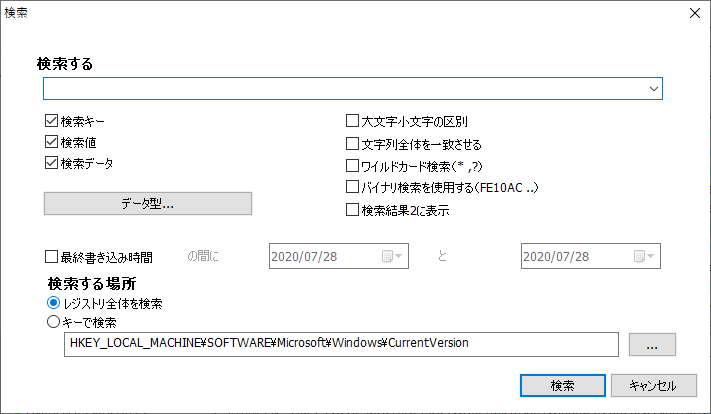
8.文字列、値、またはキーを検索する
- [編集] メニューの [検索] をクリックします。
- [検索する]に、検索する文字列、値、またはキーを入力します。
- [キー]、[値]、[データ]、または[文字列全体を一致させる] チェックボックスをオンにして必要な検索の種類に一致させ、[検索] ボタンをクリックします。
- 必要に応じて、[レジストリ全体を検索] または [キーで検索] ラジオボタンを選択します。
9.ネットワーク経由でレジストリに接続する
- レジストリエディターの[ファイル]メニューで、[Connect Network Registry]をクリックします。
- [コンピューターの選択]ダイアログボックスで、[オブジェクトの種類]をクリックし、検索する特定のオブジェクト(通常はコンピューター)を選択して、[OK]をクリックします。
- [場所]をクリックし、検索する場所を指定して、[OK]をクリックします。
- レジストリを接続するコンピュータの名前を[選択するオブジェクト名を入力してください]に入力し、[名前の確認]をクリックします。
- コンピュータ名が解決されたら、[OK]をクリックします。
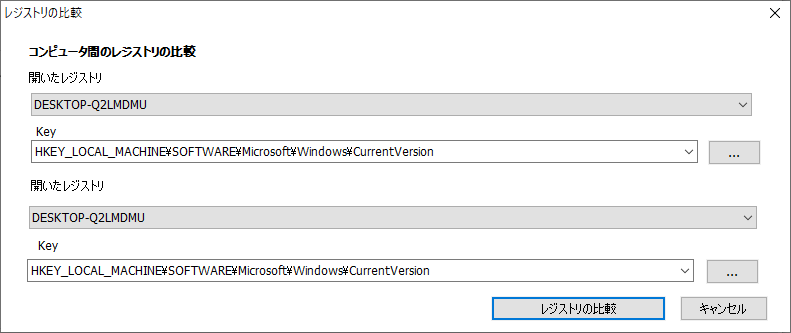
10.レジストリを比較する
- [ツール] メニューの [レジストリの比較] をクリックします。
- [比較] ダイアログボックスで、比較するレジストリとレジストリキーを選択します。
- [レジストリの比較]をクリックします。
11.レジストリのスナップショットを作成する
- [ツール] メニューの [RegShot] をクリックします。
- 開いているレジストリを選択します
- [テイクショット1]をクリックします。
比較する場合:
- レジストリを変更したら、[テイクショット 2] をクリックします。
- 「レジストリーの比較」をクリックします。
12.ローカルレジストリをバックアップする
- [ツール]メニューの [バックアップと復元] をクリックします。
- バックアップをクリックします。
- バックアップするレジストリハイブを選択し、[OK]をクリックします。
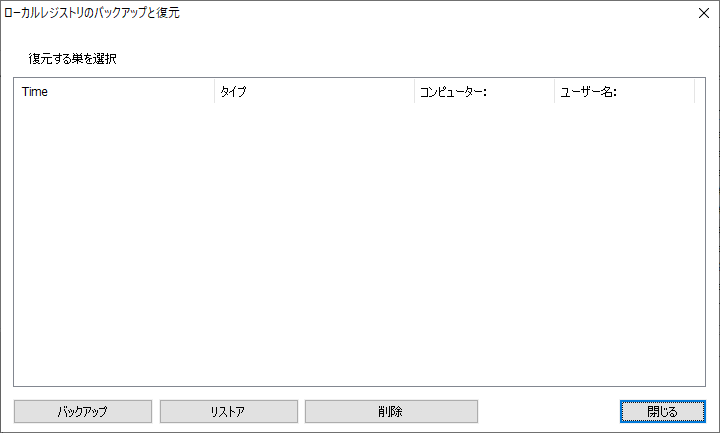
13.ローカルレジストリを復元する
- [ツール]メニューの[バックアップと復元]をクリックします
- 復元するバックアップを選択します。
- 復元をクリックします
よくある質問と回答
ライセンスについて。