").attr(n.scriptAttrs||{}).prop({charset:n.scriptCharset,src:n.url}).on("load error",i=function(e){r.remove(),i=null,e&&t("error"===e.type?404:200,e.type)}),C.head.appendChild(r[0])},abort:function(){i&&i()}}});var Jt,Kt=[],Zt=/(=)\?(?=&|$)|\?\?/;ce.ajaxSetup({jsonp:"callback",jsonpCallback:function(){var e=Kt.pop()||ce.expando+"_"+jt.guid++;return this[e]=!0,e}}),ce.ajaxPrefilter("json jsonp",function(e,t,n){var r,i,o,a=!1!==e.jsonp&&(Zt.test(e.url)?"url":"string"==typeof e.data&&0===(e.contentType||"").indexOf("application/x-www-form-urlencoded")&&Zt.test(e.data)&&"data");if(a||"jsonp"===e.dataTypes[0])return r=e.jsonpCallback=v(e.jsonpCallback)?e.jsonpCallback():e.jsonpCallback,a?e[a]=e[a].replace(Zt,"$1"+r):!1!==e.jsonp&&(e.url+=(At.test(e.url)?"&":"?")+e.jsonp+"="+r),e.converters["script json"]=function(){return o||ce.error(r+" was not called"),o[0]},e.dataTypes[0]="json",i=ie[r],ie[r]=function(){o=arguments},n.always(function(){void 0===i?ce(ie).removeProp(r):ie[r]=i,e[r]&&(e.jsonpCallback=t.jsonpCallback,Kt.push(r)),o&&v(i)&&i(o[0]),o=i=void 0}),"script"}),le.createHTMLDocument=((Jt=C.implementation.createHTMLDocument("").body).innerHTML="
",2===Jt.childNodes.length),ce.parseHTML=function(e,t,n){return"string"!=typeof e?[]:("boolean"==typeof t&&(n=t,t=!1),t||(le.createHTMLDocument?((r=(t=C.implementation.createHTMLDocument("")).createElement("base")).href=C.location.href,t.head.appendChild(r)):t=C),o=!n&&[],(i=w.exec(e))?[t.createElement(i[1])]:(i=Ae([e],t,o),o&&o.length&&ce(o).remove(),ce.merge([],i.childNodes)));var r,i,o},ce.fn.load=function(e,t,n){var r,i,o,a=this,s=e.indexOf(" ");return-1").append(ce.parseHTML(e)).find(r):e)}).always(n&&function(e,t){a.each(function(){n.apply(this,o||[e.responseText,t,e])})}),this},ce.expr.pseudos.animated=function(t){return ce.grep(ce.timers,function(e){return t===e.elem}).length},ce.offset={setOffset:function(e,t,n){var r,i,o,a,s,u,l=ce.css(e,"position"),c=ce(e),f={};"static"===l&&(e.style.position="relative"),s=c.offset(),o=ce.css(e,"top"),u=ce.css(e,"left"),("absolute"===l||"fixed"===l)&&-1<(o+u).indexOf("auto")?(a=(r=c.position()).top,i=r.left):(a=parseFloat(o)||0,i=parseFloat(u)||0),v(t)&&(t=t.call(e,n,ce.extend({},s))),null!=t.top&&(f.top=t.top-s.top+a),null!=t.left&&(f.left=t.left-s.left+i),"using"in t?t.using.call(e,f):c.css(f)}},ce.fn.extend({offset:function(t){if(arguments.length)return void 0===t?this:this.each(function(e){ce.offset.setOffset(this,t,e)});var e,n,r=this[0];return r?r.getClientRects().length?(e=r.getBoundingClientRect(),n=r.ownerDocument.defaultView,{top:e.top+n.pageYOffset,left:e.left+n.pageXOffset}):{top:0,left:0}:void 0},position:function(){if(this[0]){var e,t,n,r=this[0],i={top:0,left:0};if("fixed"===ce.css(r,"position"))t=r.getBoundingClientRect();else{t=this.offset(),n=r.ownerDocument,e=r.offsetParent||n.documentElement;while(e&&(e===n.body||e===n.documentElement)&&"static"===ce.css(e,"position"))e=e.parentNode;e&&e!==r&&1===e.nodeType&&((i=ce(e).offset()).top+=ce.css(e,"borderTopWidth",!0),i.left+=ce.css(e,"borderLeftWidth",!0))}return{top:t.top-i.top-ce.css(r,"marginTop",!0),left:t.left-i.left-ce.css(r,"marginLeft",!0)}}},offsetParent:function(){return this.map(function(){var e=this.offsetParent;while(e&&"static"===ce.css(e,"position"))e=e.offsetParent;return e||J})}}),ce.each({scrollLeft:"pageXOffset",scrollTop:"pageYOffset"},function(t,i){var o="pageYOffset"===i;ce.fn[t]=function(e){return M(this,function(e,t,n){var r;if(y(e)?r=e:9===e.nodeType&&(r=e.defaultView),void 0===n)return r?r[i]:e[t];r?r.scrollTo(o?r.pageXOffset:n,o?n:r.pageYOffset):e[t]=n},t,e,arguments.length)}}),ce.each(["top","left"],function(e,n){ce.cssHooks[n]=Ye(le.pixelPosition,function(e,t){if(t)return t=Ge(e,n),_e.test(t)?ce(e).position()[n]+"px":t})}),ce.each({Height:"height",Width:"width"},function(a,s){ce.each({padding:"inner"+a,content:s,"":"outer"+a},function(r,o){ce.fn[o]=function(e,t){var n=arguments.length&&(r||"boolean"!=typeof e),i=r||(!0===e||!0===t?"margin":"border");return M(this,function(e,t,n){var r;return y(e)?0===o.indexOf("outer")?e["inner"+a]:e.document.documentElement["client"+a]:9===e.nodeType?(r=e.documentElement,Math.max(e.body["scroll"+a],r["scroll"+a],e.body["offset"+a],r["offset"+a],r["client"+a])):void 0===n?ce.css(e,t,i):ce.style(e,t,n,i)},s,n?e:void 0,n)}})}),ce.each(["ajaxStart","ajaxStop","ajaxComplete","ajaxError","ajaxSuccess","ajaxSend"],function(e,t){ce.fn[t]=function(e){return this.on(t,e)}}),ce.fn.extend({bind:function(e,t,n){return this.on(e,null,t,n)},unbind:function(e,t){return this.off(e,null,t)},delegate:function(e,t,n,r){return this.on(t,e,n,r)},undelegate:function(e,t,n){return 1===arguments.length?this.off(e,"**"):this.off(t,e||"**",n)},hover:function(e,t){return this.on("mouseenter",e).on("mouseleave",t||e)}}),ce.each("blur focus focusin focusout resize scroll click dblclick mousedown mouseup mousemove mouseover mouseout mouseenter mouseleave change select submit keydown keypress keyup contextmenu".split(" "),function(e,n){ce.fn[n]=function(e,t){return 0
MediaHuman Audio Converter 2.3.6
オーディオエンコード
2020/04/25 13:232026/04/06 09:06
説明 機能 仕様 ダウンロード 画像 使い方
オーディオファイルをWMA・MP3・AAC・WAV・FLAC・OGG・AIFF・ ALAC などに変換

音楽/オーディオファイルを WMA・MP3・AAC・WAV・FLAC・OGG・AIFF・ ALAC フォーマットなどの形式に変換できる Mac OS X および Windows 用のフリーソフト。動画ファイルからオーディオを抽出することもできます。
MediaHuman Audio Converter の概要
MediaHuman Audio Converter は、複数のオーディオフォーマットの相互変換ができるオーディオ変換ソフトです。Windows PC または Mac または iTune にある音楽ファイルをほかの形式に変換できます。
MediaHuman Audio Converter の機能
MediaHuman Audio Converter の主な機能の概要です。
機能
概要
対応フォーマット
MP3 / AAC(M4A) / AC-3 / AIFF / ALAC / FLAC / M4R / MPC / OGG / OPUS / WAV / WMA に変換
オプション
・iTunes からインポート/エクスポート
・フォルダ構造を維持して変換
・Cue シートがある場合に分割して変換
オーディオファイルをかんたんにほかの形式にエンコード
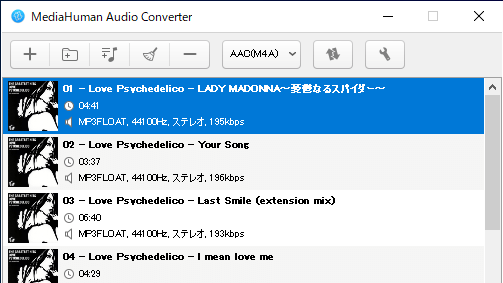
MediaHuman Audio Converter はシンプルなインターフェースのオーディオファイル変換ツールです。ファイルまたはフォルダをウィンドウにドラッグ&ドロップして追加し、出力フォーマットを選択してかんたんに単一または複数のファイルを変換できます。
保存先は PC のミュージックフォルダやそのほかの好みの場所、または iTunes のライブラリに保存することができます。
出力品質のカスタム設定が可能
MediaHuman Audio Converter は、上の表にもあるように WMA・MP3・AAC・WAV・FLAC・OGG・AIFF・ Apple ロスレス(ALAC)などの形式に変換できます。
出力品質はドロップダウンから既存の数値を選択するか、カスタム設定を選択して、サンプルレートやビットレート、チャンネルなどを好みの設定にすることができます。
初心者でも使いやすいオーディオ変換ソフト
MediaHuman Audio Converter は、オーディオファイルをほかの形式に変換するシンプルな機能を持ったオーディオ変換ツールです。かんたんな操作で高品質(など)のオーディオに変換することができます。
機能
オーディオ形式を変換
複数のファイルを同時に変換
CUEシートでトラックを分割
iTunes へのエクスポート
ビデオからオーディオトラックを抽出
対応フォーマット:
入力 :WAV (*.wav), AU (*.au), WMA (*.wma), OGG (*.ogg;*.oga), MP3 (*.mp3), MP2 (*.mp2), AAC (*.aac;*.m4a;*.m4r), M4B (*.m4b), FLAC (*.flac), APE (*.ape), AIFF (*.aiff, *.aif), OPUS (*.opus), RealAudio (*.ra), Rington (*.m4r), AMR (*.amr), AWB (*.awb), alaw (*.alaw), MusePack (*.mpc), WavPack (*.wv), TrueAudio (*.tta), SHN (*.shn), AC3 (*.ac3), DTS (*.dts), CAF(*.caf), DSF (*.dsf), SPX (*.spx), 3GPP (*.3gp), 3GPP2 (*.3g2), Advanced System Format (*.asf), Audio Video Interleave (*.avi), Digital (*.dv; *.dif), DVD (*.vob), Flash (*.flv), H.264/MPEG 4 AVC (*.m2ts; *.mts), iTunes (*.m4v), Macromedia Flash (*.swf), Matroska (*.mkv), Microsoft Digital (*.dvr-ms), MJPEG (*.mpg;*.mjpeg), JVC Recorded (*.mod), MPEG (*.mpg;*.mpeg;*. mpa;*.dat;*.vob), MPEG2 HD (*.mpg;*.mpeg), MPEG4 TS HD (*.ts), MPEG-4 (*.mp4), Windows Media (*.wmv), MPV (*.mpv), NUT (*.nut), Nullsoft stream (*.nsv), QuickTime (*.mov;*.qt), Raw h261 (*.261), Raw h264 (*.264), WebM (*.webm), OGG (*.ogx;*.ogv)
出力 :MP3 / AAC(M4A) / AC-3 / AIFF(24/32 bit) / ALAC / FLAC / M4R / MPC / OGG / OPUS / WAV(A-law/mu-law, 8/24/32 bit) / WMA
価格: 無料
動作環境: Windows Vista|7|8|8.1|10・Mac
使用言語: 日本語ほか
最終更新日:
1か月前 (2026/04/06)
ダウンロード数: 2312
画像
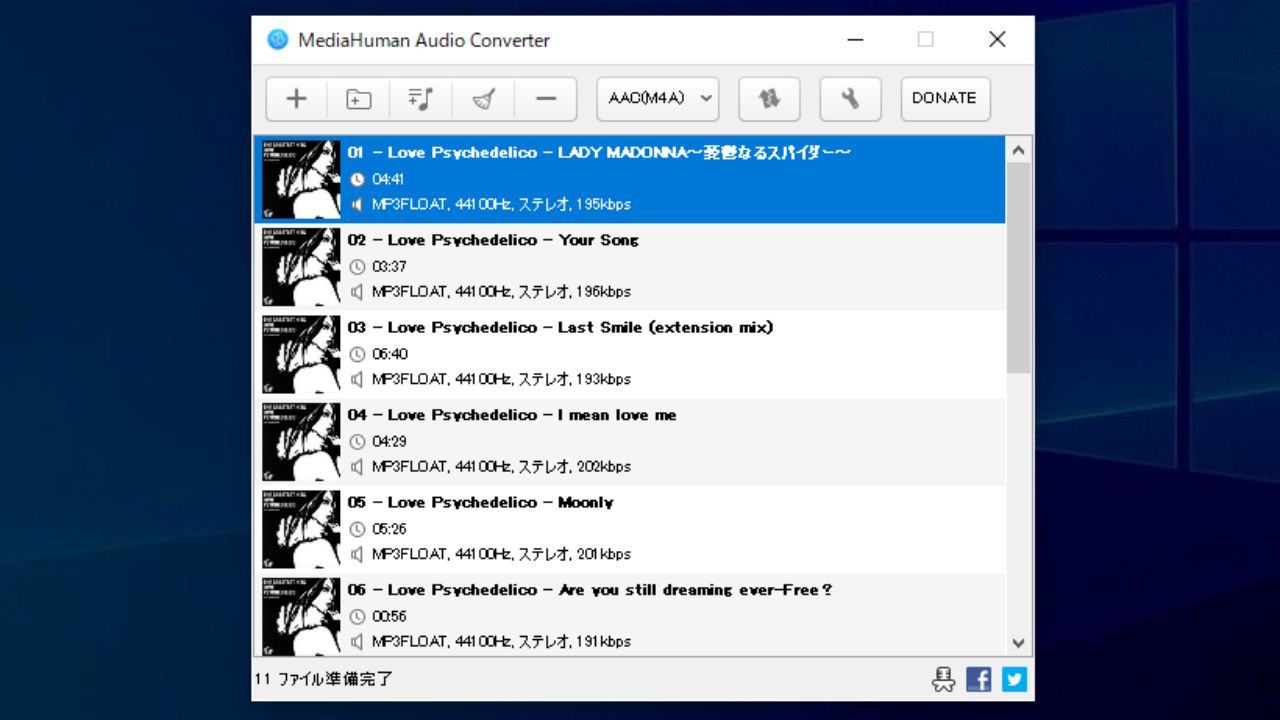
ファイル/フォルダの追加
出力フォーマットの選択
使い方
インストール
1.セットアップ
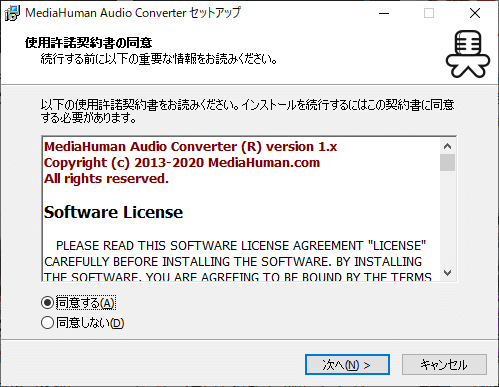
インストーラを実行すると使用許諾契約書が表示されます。「同意する 」を選択して[次へ ]をクリックします。
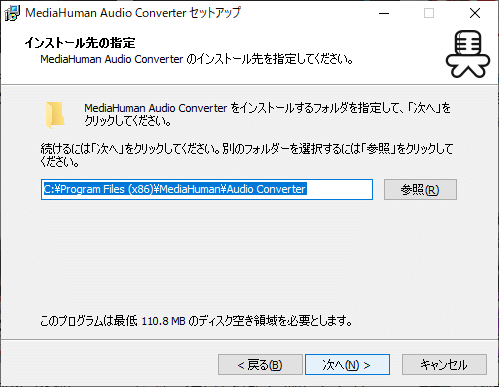
インストール先の設定です。変更しない場合はこのまま[次へ ]をクリック。
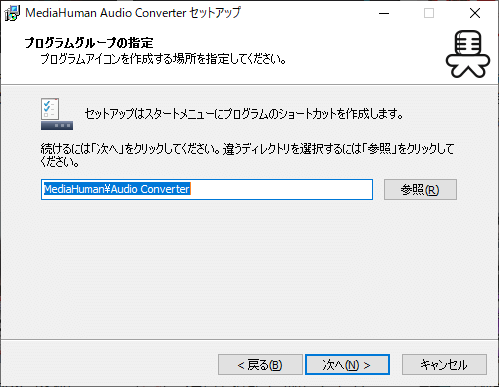
スタートメニューのショートカットの設定です。変更しない場合はこのまま[次へ ]をクリック。
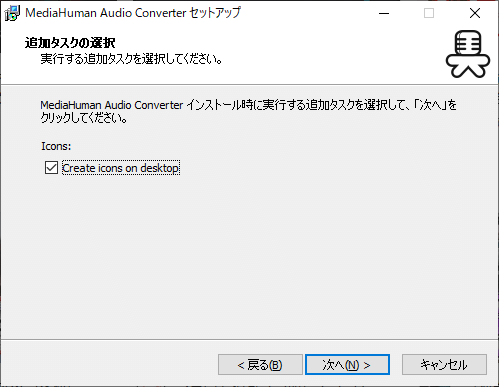
デスクトップショートカットを作成する場合は、チェックして[次へ ]をクリックします。
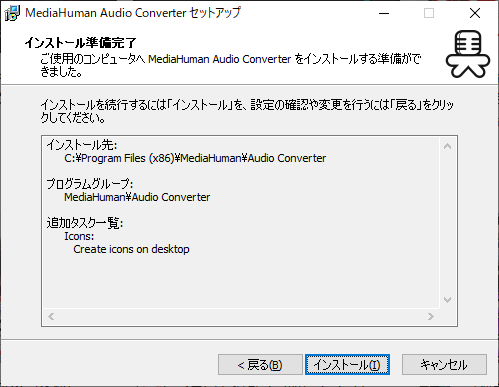
インストールの準備ができました。[インストール ]ボタンをクリックしてインストールを開始します。
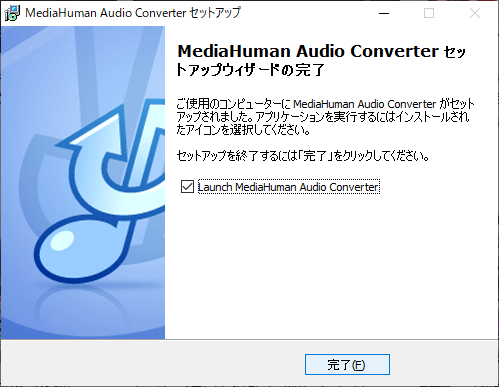
インストールが完了しました。[完了 ]をクリックしてセットアップウィザードを閉じます。
オーディオファイルを変換する
1.ファイルを追加する
MediaHuman Audio Converter を起動したら、ファイル/フォルダのドラッグ&ドロップまたは、ファイル/フォルダ追加ボタンをクリックしてファイルを追加します。
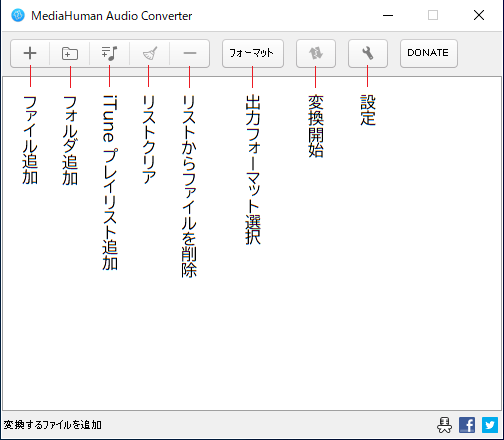
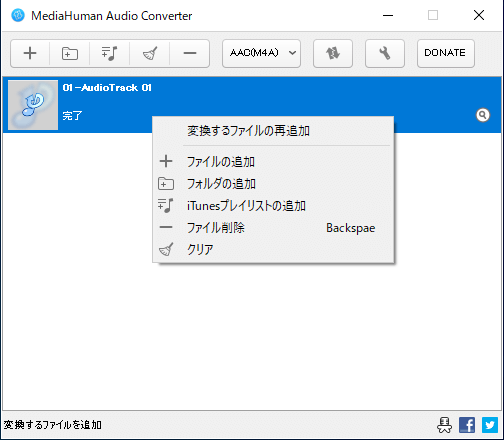
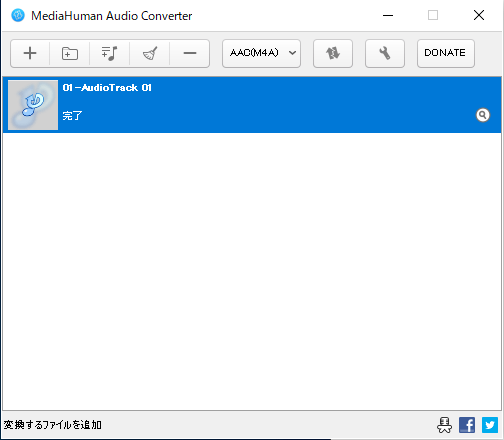
ファイルを追加しました。ファイルの削除や追加は右クリックメニューからでも行うことができます。
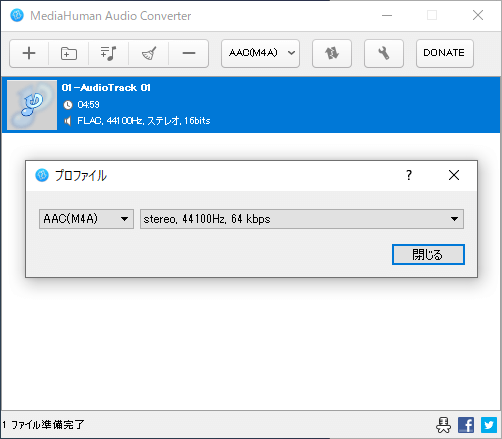
ツールバーの真中の大きいボタンをクリックして、出力フォーマットと品質を選択します。
右から二番目の[変換開始]ボタンをクリックすると、変換が実行されます。
・デフォルトでは「ミュージック変換MediaHuman」フォルダに保存されます。保存場所は設定から変更できます。
メニュー
ツールバーの一番右のスパナのボタンをクリックすると、設定画面を開くことができます。
1.一般
「一般 」タブでは、MediaHuman Audio Converter の全般的な設定ができます。
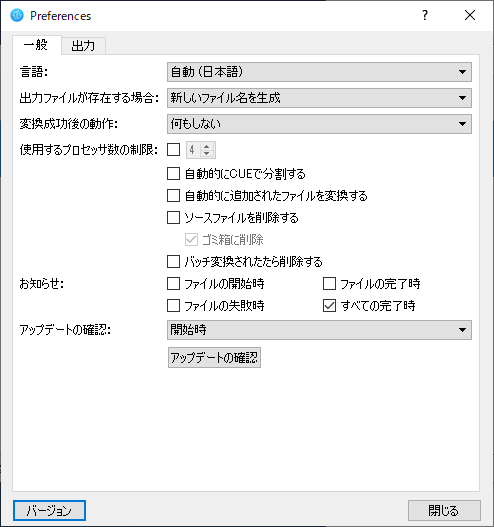
・言語 :UI の言語の変更
・出力ファイルが存在する場合 :変換時に同じファイルが存在する場合の処置
・変換成功後の動作 :変換完了時の動作を「何もしない/プログラムを終了」から選択できます
・使用するプロセッサ数の制限 :使用するコア数を制限する場合は設定します
・自動的にCUEで分割する :出力ファイルを個々のトラックに分割する場合はチェック
・ソースファイルを削除する :変換後に元のファイルを削除する場合はチェック
・バッチ変換されたら削除する :バッチ変換後にファイルを削除する場合はチェック
・お知らせ :通知を表示するタイミングを選択します
・アップデートの確認 :アップデートをチェックするタイミングを選択します。ボタンをクリックすると今すぐ確認します
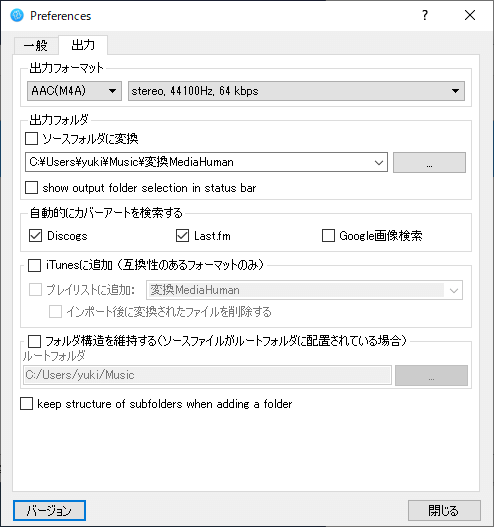
2.出力
「出力 」では、出力フォーマットと出力先フォルダなどの設定ができます。
・出力フォーマット :出力フォーマットと品質を選択
・出力フォルダ :保存先を選択
─ show output folder selection in status bar :出力先フォルダの選択ボタンをステータスバーに表示する
・自動的にカバーアートを検索する :ファイルに ID3 タグが含まれているがカバーアートがない場合、インターネットサービスを使用してカバーアートを検索します
・iTunes に追加 :変換されたファイルを直接iTunesマルチメディアライブラリに追加する
・フォルダ構造を維持する :アーティスト/アルバムフォルダなどのフォルダ構造を維持する
・keep structure of subfolders when adding a folder :フォルダを追加するときにサブフォルダの構造を維持する
よくある質問と回答
Windows XP および Mac (10.6 – 10.9) 用をダウンロードしたい
ユーザーレビュー
レビューはまだありません、 最初のレビューを投稿してください。コメントは任意です。
Windows XP および Mac (10.6 – 10.9)のバージョンに対応した MediaHuman Audio Converter は「https://www.mediahuman.com/download.html」からダウンロードできます。