").attr(n.scriptAttrs||{}).prop({charset:n.scriptCharset,src:n.url}).on("load error",i=function(e){r.remove(),i=null,e&&t("error"===e.type?404:200,e.type)}),C.head.appendChild(r[0])},abort:function(){i&&i()}}});var Jt,Kt=[],Zt=/(=)\?(?=&|$)|\?\?/;ce.ajaxSetup({jsonp:"callback",jsonpCallback:function(){var e=Kt.pop()||ce.expando+"_"+jt.guid++;return this[e]=!0,e}}),ce.ajaxPrefilter("json jsonp",function(e,t,n){var r,i,o,a=!1!==e.jsonp&&(Zt.test(e.url)?"url":"string"==typeof e.data&&0===(e.contentType||"").indexOf("application/x-www-form-urlencoded")&&Zt.test(e.data)&&"data");if(a||"jsonp"===e.dataTypes[0])return r=e.jsonpCallback=v(e.jsonpCallback)?e.jsonpCallback():e.jsonpCallback,a?e[a]=e[a].replace(Zt,"$1"+r):!1!==e.jsonp&&(e.url+=(At.test(e.url)?"&":"?")+e.jsonp+"="+r),e.converters["script json"]=function(){return o||ce.error(r+" was not called"),o[0]},e.dataTypes[0]="json",i=ie[r],ie[r]=function(){o=arguments},n.always(function(){void 0===i?ce(ie).removeProp(r):ie[r]=i,e[r]&&(e.jsonpCallback=t.jsonpCallback,Kt.push(r)),o&&v(i)&&i(o[0]),o=i=void 0}),"script"}),le.createHTMLDocument=((Jt=C.implementation.createHTMLDocument("").body).innerHTML="
",2===Jt.childNodes.length),ce.parseHTML=function(e,t,n){return"string"!=typeof e?[]:("boolean"==typeof t&&(n=t,t=!1),t||(le.createHTMLDocument?((r=(t=C.implementation.createHTMLDocument("")).createElement("base")).href=C.location.href,t.head.appendChild(r)):t=C),o=!n&&[],(i=w.exec(e))?[t.createElement(i[1])]:(i=Ae([e],t,o),o&&o.length&&ce(o).remove(),ce.merge([],i.childNodes)));var r,i,o},ce.fn.load=function(e,t,n){var r,i,o,a=this,s=e.indexOf(" ");return-1").append(ce.parseHTML(e)).find(r):e)}).always(n&&function(e,t){a.each(function(){n.apply(this,o||[e.responseText,t,e])})}),this},ce.expr.pseudos.animated=function(t){return ce.grep(ce.timers,function(e){return t===e.elem}).length},ce.offset={setOffset:function(e,t,n){var r,i,o,a,s,u,l=ce.css(e,"position"),c=ce(e),f={};"static"===l&&(e.style.position="relative"),s=c.offset(),o=ce.css(e,"top"),u=ce.css(e,"left"),("absolute"===l||"fixed"===l)&&-1<(o+u).indexOf("auto")?(a=(r=c.position()).top,i=r.left):(a=parseFloat(o)||0,i=parseFloat(u)||0),v(t)&&(t=t.call(e,n,ce.extend({},s))),null!=t.top&&(f.top=t.top-s.top+a),null!=t.left&&(f.left=t.left-s.left+i),"using"in t?t.using.call(e,f):c.css(f)}},ce.fn.extend({offset:function(t){if(arguments.length)return void 0===t?this:this.each(function(e){ce.offset.setOffset(this,t,e)});var e,n,r=this[0];return r?r.getClientRects().length?(e=r.getBoundingClientRect(),n=r.ownerDocument.defaultView,{top:e.top+n.pageYOffset,left:e.left+n.pageXOffset}):{top:0,left:0}:void 0},position:function(){if(this[0]){var e,t,n,r=this[0],i={top:0,left:0};if("fixed"===ce.css(r,"position"))t=r.getBoundingClientRect();else{t=this.offset(),n=r.ownerDocument,e=r.offsetParent||n.documentElement;while(e&&(e===n.body||e===n.documentElement)&&"static"===ce.css(e,"position"))e=e.parentNode;e&&e!==r&&1===e.nodeType&&((i=ce(e).offset()).top+=ce.css(e,"borderTopWidth",!0),i.left+=ce.css(e,"borderLeftWidth",!0))}return{top:t.top-i.top-ce.css(r,"marginTop",!0),left:t.left-i.left-ce.css(r,"marginLeft",!0)}}},offsetParent:function(){return this.map(function(){var e=this.offsetParent;while(e&&"static"===ce.css(e,"position"))e=e.offsetParent;return e||J})}}),ce.each({scrollLeft:"pageXOffset",scrollTop:"pageYOffset"},function(t,i){var o="pageYOffset"===i;ce.fn[t]=function(e){return M(this,function(e,t,n){var r;if(y(e)?r=e:9===e.nodeType&&(r=e.defaultView),void 0===n)return r?r[i]:e[t];r?r.scrollTo(o?r.pageXOffset:n,o?n:r.pageYOffset):e[t]=n},t,e,arguments.length)}}),ce.each(["top","left"],function(e,n){ce.cssHooks[n]=Ye(le.pixelPosition,function(e,t){if(t)return t=Ge(e,n),_e.test(t)?ce(e).position()[n]+"px":t})}),ce.each({Height:"height",Width:"width"},function(a,s){ce.each({padding:"inner"+a,content:s,"":"outer"+a},function(r,o){ce.fn[o]=function(e,t){var n=arguments.length&&(r||"boolean"!=typeof e),i=r||(!0===e||!0===t?"margin":"border");return M(this,function(e,t,n){var r;return y(e)?0===o.indexOf("outer")?e["inner"+a]:e.document.documentElement["client"+a]:9===e.nodeType?(r=e.documentElement,Math.max(e.body["scroll"+a],r["scroll"+a],e.body["offset"+a],r["offset"+a],r["client"+a])):void 0===n?ce.css(e,t,i):ce.style(e,t,n,i)},s,n?e:void 0,n)}})}),ce.each(["ajaxStart","ajaxStop","ajaxComplete","ajaxError","ajaxSuccess","ajaxSend"],function(e,t){ce.fn[t]=function(e){return this.on(t,e)}}),ce.fn.extend({bind:function(e,t,n){return this.on(e,null,t,n)},unbind:function(e,t){return this.off(e,null,t)},delegate:function(e,t,n,r){return this.on(t,e,n,r)},undelegate:function(e,t,n){return 1===arguments.length?this.off(e,"**"):this.off(t,e||"**",n)},hover:function(e,t){return this.on("mouseenter",e).on("mouseleave",t||e)}}),ce.each("blur focus focusin focusout resize scroll click dblclick mousedown mouseup mousemove mouseover mouseout mouseenter mouseleave change select submit keydown keypress keyup contextmenu".split(" "),function(e,n){ce.fn[n]=function(e,t){return 0
PhotoResizerOK 3.48
画像リサイズ
2020/12/19 11:302026/03/11 09:47
説明 機能 仕様 ダウンロード 画像 使い方
デジタルカメラの RAW 画像に対応している画像リサイズツール
デジタルカメラの RAW 画像にも対応している Window 向けフリーの画像リサイズツール。複数の画像や写真をかんたんにすばやくサイズ変更することが可能で、写真にテキストのウォーターマークを挿入することもできます。
PhotoResizerOK の概要
PhotoResizerOK は、写真のファイルサイズをすばやく縮小できるツールです。初心者でも、複雑な画像や写真の知識がなくてもすぐに始められます。元の RAW 画像データのコピーを縮小 JPG 画像としてすばやく配布したいプロの写真家にも適しています。
PhotoResizerOK の機能
PhotoResizerOK の主な機能と概要です。
機能
概要
メイン機能
画像のサイズ変更
出力フォーマット
JPG / PNG / BMP
リサイズ方法
パーセントで指定
幅のサイズを指定
高さのサイズを指定
オプション機能
ウォーターマークの追加
画像/写真をかんたんにリサイズできます
PhotoResizerOK を使用すると、単一の画像ファイルやフォルダ内の複数の画像ファイルを一括してリサイズすることができます。
入力フォーマットは JPG や PNG、WebP のほかに、デジタルカメラの RAW 画像にも対応しているので、カメラで撮影した写真を好みの小さいサイズにリサイズすることができます。
写真に、著作物であることを証明するテキストのウォーターマークを追加することもできます。
使いやすい画像リサイズツール
PhotoResizerOK は、画像のサイズを変更するためのかんたんに使用できる便利なユーティリティです。主にデジタルカメラで撮影した写真を縮小したい場合に適しています。
機能
画像のリサイズ
ウォーターマークの追加
画像を他のファイル形式に変換する
RAW 画像をサポート
価格: 無料
動作環境: Windows Vista|7|8|8.1|10|11
使用言語: 英語ほか
最終更新日:
4週間前 (2026/03/11)
ダウンロード数: 1169
使い方
インストール
1.アプリを起動する
ダウンロードした ZIP ファイルを解凍して、フォルダ内の「PhotoResizerOK_x64.exe」または「PhotoResizerOK.exe」ファイルを実行するとアプリケーションを起動できます。
基本的な使い方
1.画像をリサイズする
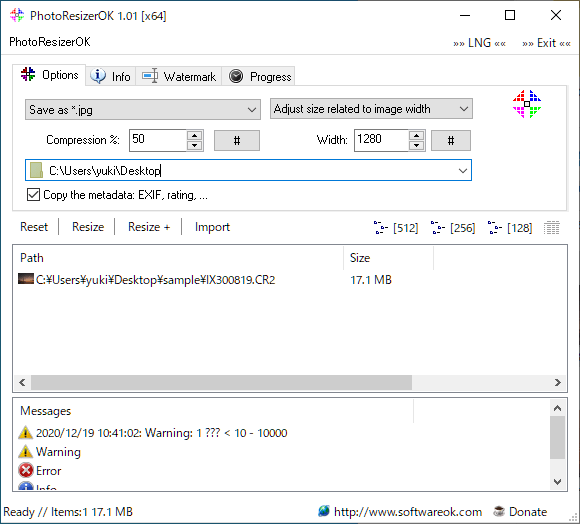
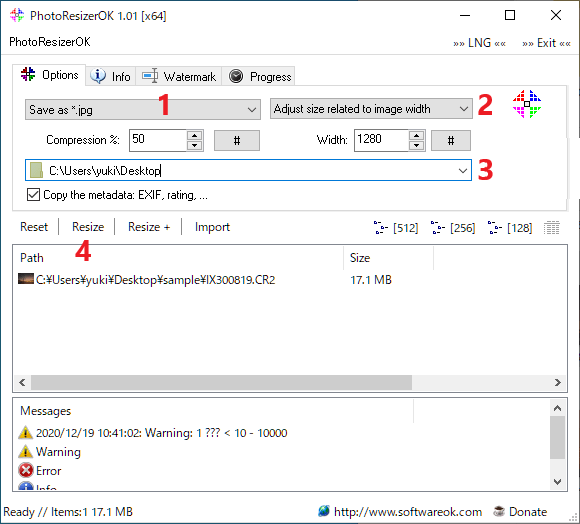
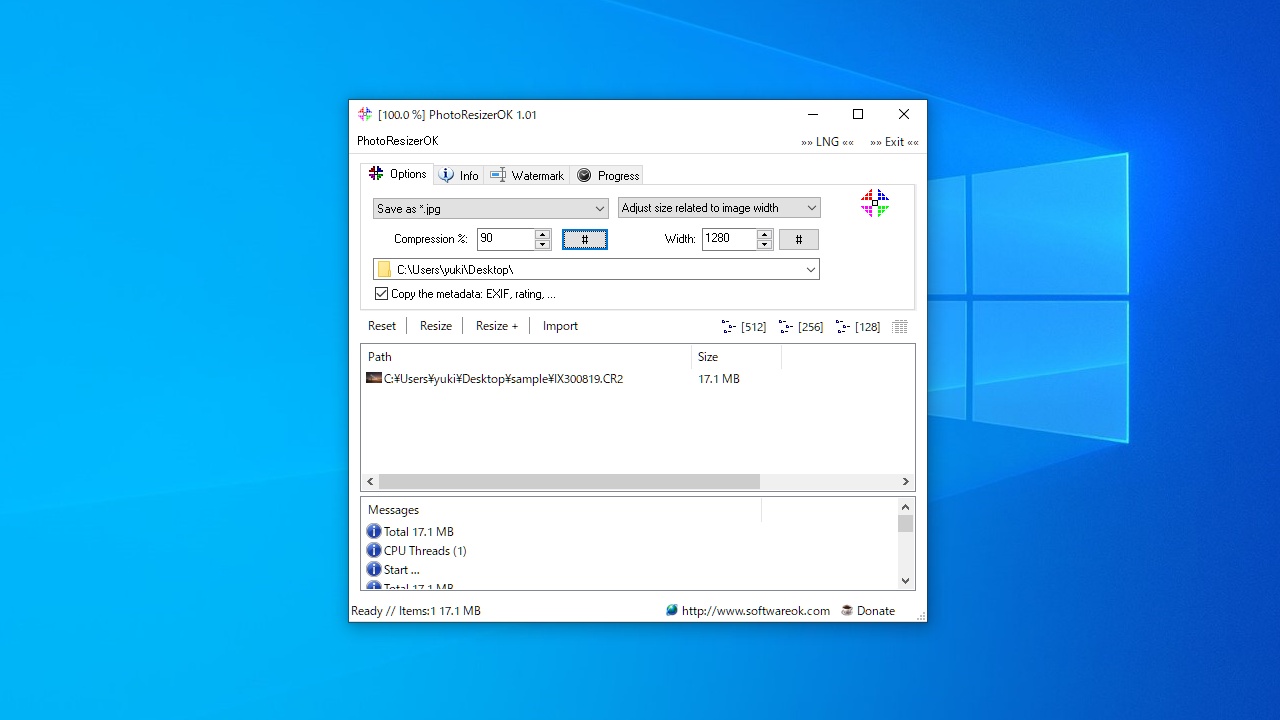
ウィンドウに画像ファイル/フォルダをドラッグ&ドロップするか、「Import」をクリックして画像があるフォルダを選択します。
「1」で、出力形式と出力品質を指定します(出力品質を設定できるのは jpg のみ)。
「2」で、リサイズ方法を選択し、サイズを設定します。
「3」で、保存先フォルダを指定します。
「Resize」をクリックするとリサイズが開始します。
リサイズ方法:
・Adjust Compression only :リサイズしない
・Adjust size based on percentage :サイズをパーセントで指定してリサイズする
・Adjust size related to image width :画像の幅を指定してリサイズする
・Adjust size, image height-related :画像の高さを指定してリサイズする
2.ウォーターマークを追加する場合
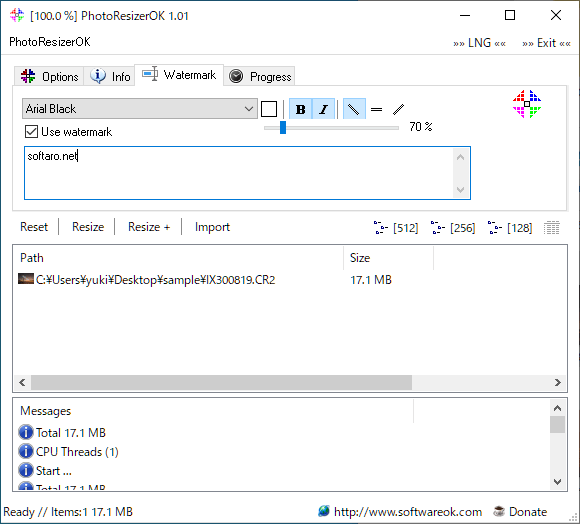
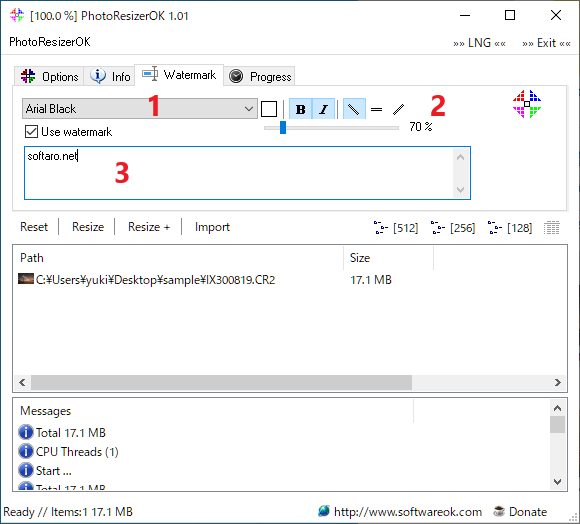
「Watermark 」タブを開くとウォーターマークの設定ができます。ウォーターマークを使用しない場合は「Use watermark」のチェックを外します。
「1」のドロップダウンから、使用するフォントを選択します。
「2」で、フォントの形状、ウォーターマークの位置、透明度を指定します。
挿入する文字を「3」に入力します。
よくある質問と回答
商用での使用について
PhotoResizerOK をアンインストールするには?
ユーザーレビュー
レビューはまだありません、 最初のレビューを投稿してください。コメントは任意です。