").attr(n.scriptAttrs||{}).prop({charset:n.scriptCharset,src:n.url}).on("load error",i=function(e){r.remove(),i=null,e&&t("error"===e.type?404:200,e.type)}),C.head.appendChild(r[0])},abort:function(){i&&i()}}});var Jt,Kt=[],Zt=/(=)\?(?=&|$)|\?\?/;ce.ajaxSetup({jsonp:"callback",jsonpCallback:function(){var e=Kt.pop()||ce.expando+"_"+jt.guid++;return this[e]=!0,e}}),ce.ajaxPrefilter("json jsonp",function(e,t,n){var r,i,o,a=!1!==e.jsonp&&(Zt.test(e.url)?"url":"string"==typeof e.data&&0===(e.contentType||"").indexOf("application/x-www-form-urlencoded")&&Zt.test(e.data)&&"data");if(a||"jsonp"===e.dataTypes[0])return r=e.jsonpCallback=v(e.jsonpCallback)?e.jsonpCallback():e.jsonpCallback,a?e[a]=e[a].replace(Zt,"$1"+r):!1!==e.jsonp&&(e.url+=(At.test(e.url)?"&":"?")+e.jsonp+"="+r),e.converters["script json"]=function(){return o||ce.error(r+" was not called"),o[0]},e.dataTypes[0]="json",i=ie[r],ie[r]=function(){o=arguments},n.always(function(){void 0===i?ce(ie).removeProp(r):ie[r]=i,e[r]&&(e.jsonpCallback=t.jsonpCallback,Kt.push(r)),o&&v(i)&&i(o[0]),o=i=void 0}),"script"}),le.createHTMLDocument=((Jt=C.implementation.createHTMLDocument("").body).innerHTML="
",2===Jt.childNodes.length),ce.parseHTML=function(e,t,n){return"string"!=typeof e?[]:("boolean"==typeof t&&(n=t,t=!1),t||(le.createHTMLDocument?((r=(t=C.implementation.createHTMLDocument("")).createElement("base")).href=C.location.href,t.head.appendChild(r)):t=C),o=!n&&[],(i=w.exec(e))?[t.createElement(i[1])]:(i=Ae([e],t,o),o&&o.length&&ce(o).remove(),ce.merge([],i.childNodes)));var r,i,o},ce.fn.load=function(e,t,n){var r,i,o,a=this,s=e.indexOf(" ");return-1").append(ce.parseHTML(e)).find(r):e)}).always(n&&function(e,t){a.each(function(){n.apply(this,o||[e.responseText,t,e])})}),this},ce.expr.pseudos.animated=function(t){return ce.grep(ce.timers,function(e){return t===e.elem}).length},ce.offset={setOffset:function(e,t,n){var r,i,o,a,s,u,l=ce.css(e,"position"),c=ce(e),f={};"static"===l&&(e.style.position="relative"),s=c.offset(),o=ce.css(e,"top"),u=ce.css(e,"left"),("absolute"===l||"fixed"===l)&&-1<(o+u).indexOf("auto")?(a=(r=c.position()).top,i=r.left):(a=parseFloat(o)||0,i=parseFloat(u)||0),v(t)&&(t=t.call(e,n,ce.extend({},s))),null!=t.top&&(f.top=t.top-s.top+a),null!=t.left&&(f.left=t.left-s.left+i),"using"in t?t.using.call(e,f):c.css(f)}},ce.fn.extend({offset:function(t){if(arguments.length)return void 0===t?this:this.each(function(e){ce.offset.setOffset(this,t,e)});var e,n,r=this[0];return r?r.getClientRects().length?(e=r.getBoundingClientRect(),n=r.ownerDocument.defaultView,{top:e.top+n.pageYOffset,left:e.left+n.pageXOffset}):{top:0,left:0}:void 0},position:function(){if(this[0]){var e,t,n,r=this[0],i={top:0,left:0};if("fixed"===ce.css(r,"position"))t=r.getBoundingClientRect();else{t=this.offset(),n=r.ownerDocument,e=r.offsetParent||n.documentElement;while(e&&(e===n.body||e===n.documentElement)&&"static"===ce.css(e,"position"))e=e.parentNode;e&&e!==r&&1===e.nodeType&&((i=ce(e).offset()).top+=ce.css(e,"borderTopWidth",!0),i.left+=ce.css(e,"borderLeftWidth",!0))}return{top:t.top-i.top-ce.css(r,"marginTop",!0),left:t.left-i.left-ce.css(r,"marginLeft",!0)}}},offsetParent:function(){return this.map(function(){var e=this.offsetParent;while(e&&"static"===ce.css(e,"position"))e=e.offsetParent;return e||J})}}),ce.each({scrollLeft:"pageXOffset",scrollTop:"pageYOffset"},function(t,i){var o="pageYOffset"===i;ce.fn[t]=function(e){return M(this,function(e,t,n){var r;if(y(e)?r=e:9===e.nodeType&&(r=e.defaultView),void 0===n)return r?r[i]:e[t];r?r.scrollTo(o?r.pageXOffset:n,o?n:r.pageYOffset):e[t]=n},t,e,arguments.length)}}),ce.each(["top","left"],function(e,n){ce.cssHooks[n]=Ye(le.pixelPosition,function(e,t){if(t)return t=Ge(e,n),_e.test(t)?ce(e).position()[n]+"px":t})}),ce.each({Height:"height",Width:"width"},function(a,s){ce.each({padding:"inner"+a,content:s,"":"outer"+a},function(r,o){ce.fn[o]=function(e,t){var n=arguments.length&&(r||"boolean"!=typeof e),i=r||(!0===e||!0===t?"margin":"border");return M(this,function(e,t,n){var r;return y(e)?0===o.indexOf("outer")?e["inner"+a]:e.document.documentElement["client"+a]:9===e.nodeType?(r=e.documentElement,Math.max(e.body["scroll"+a],r["scroll"+a],e.body["offset"+a],r["offset"+a],r["client"+a])):void 0===n?ce.css(e,t,i):ce.style(e,t,n,i)},s,n?e:void 0,n)}})}),ce.each(["ajaxStart","ajaxStop","ajaxComplete","ajaxError","ajaxSuccess","ajaxSend"],function(e,t){ce.fn[t]=function(e){return this.on(t,e)}}),ce.fn.extend({bind:function(e,t,n){return this.on(e,null,t,n)},unbind:function(e,t){return this.off(e,null,t)},delegate:function(e,t,n,r){return this.on(t,e,n,r)},undelegate:function(e,t,n){return 1===arguments.length?this.off(e,"**"):this.off(t,e||"**",n)},hover:function(e,t){return this.on("mouseenter",e).on("mouseleave",t||e)}}),ce.each("blur focus focusin focusout resize scroll click dblclick mousedown mouseup mousemove mouseover mouseout mouseenter mouseleave change select submit keydown keypress keyup contextmenu".split(" "),function(e,n){ce.fn[n]=function(e,t){return 0
ocenaudio 3.17.2
オーディオ編集
2020/11/29 12:09
説明機能仕様ダウンロード画像使い方
ほとんどの音声形式に対応している軽量なオーディオエディタ

Windows・Mac・Linux で使用できるオーディオ編集ソフト。オーディオの切り取り、貼り付け、コピー、結合といった編集作業を楽に行うことができます。音声に効果(エフェクト)を追加したり、録音することも可能です。
ocenaudio の概要
ocenaudio は、クロスプラットフォームの使いやすい、高速で機能的なオーディオエディタです。このソフトウェアは、複雑な作業をせずにオーディオファイルを編集したり分析する必要がある人々にとって最適です。
ocenaudio の機能
ocenaudio の機能の一覧です。
| 機能 |
概要 |
| メイン機能 |
オーディオの編集 |
| 機能詳細 |
・録音、コピー、切り取り、貼り付け、結合、分割、削除
・効果の追加 |
基本的なオーディオ編集機能を備えています
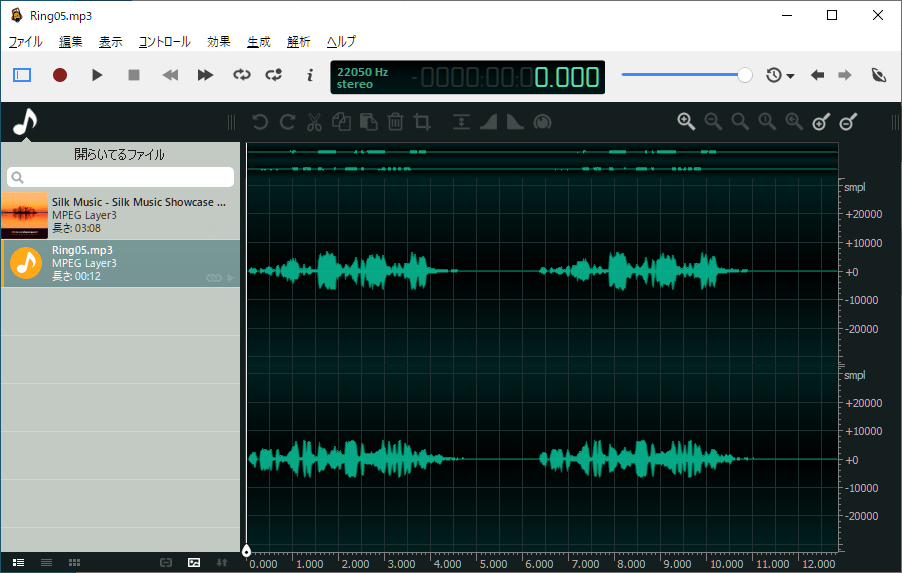
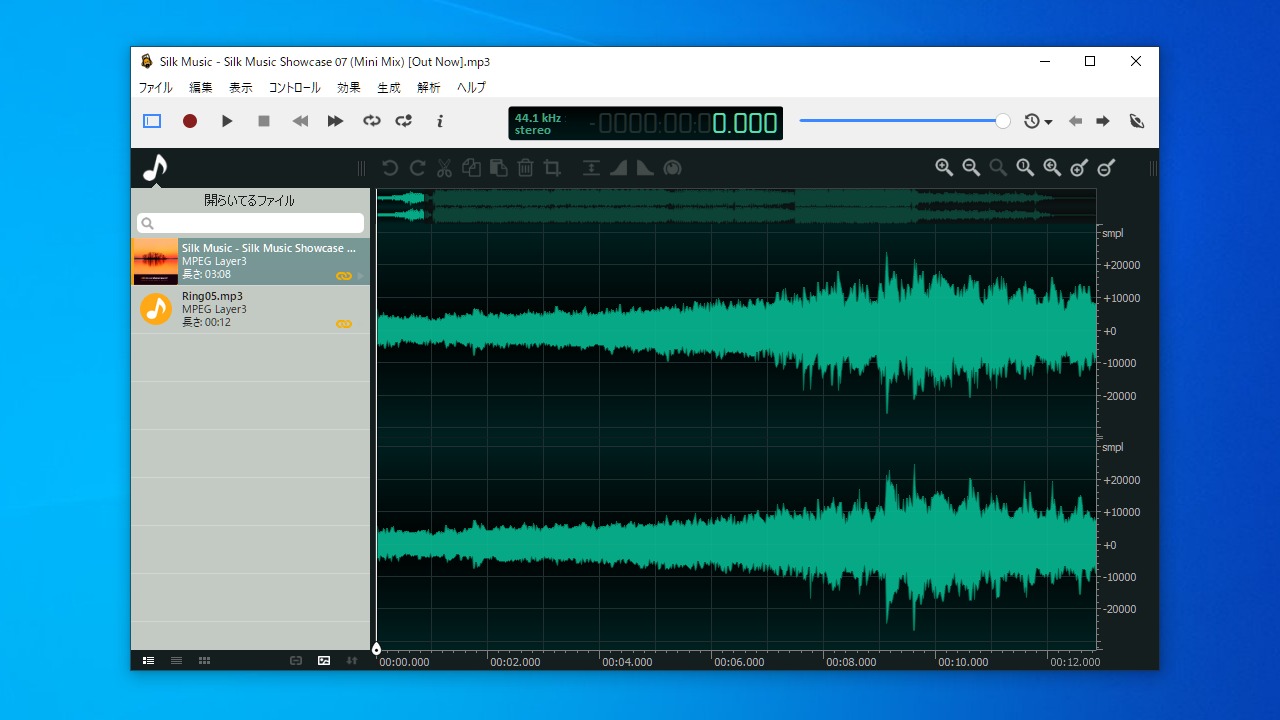
ocenaudio は、オーディオトラックのコピー、切り取り、貼り付け、結合、削除などといったような編集をするために設計されたソフトウェアです。
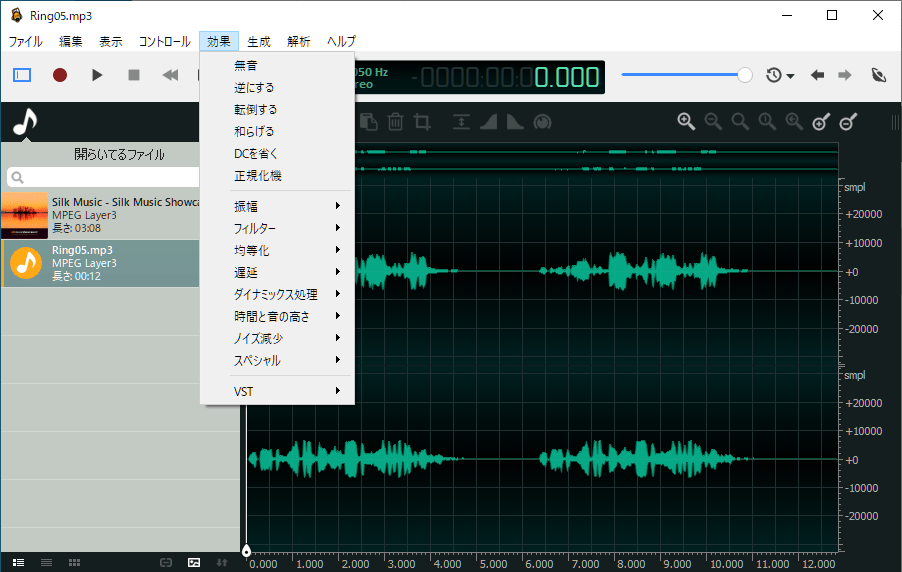
音声に「和らげる」「無音」「逆にする」「正規化」「ノイズ除去」「遅延」「均等化」などのさまざまな効果を追加することが可能で、音声をシステムやマイクから録音することもできます。
使いやすいオーディオ編集ソフト
ocenaudio は、適切な機能を備えている使いやすいオーディオ編集ソフトです。
機能
- VST プラグインのサポート
- 効果のリアルタイムプレビュー
- 一般的なほとんどの音声ファイルに対応
- コピー、貼り付け、削除、結合などの編集
- 豊富なエフェクト(効果)ツール
- マルチセレクション(複数の部分を選択して編集)
- 大きなファイルの編集が可能(制限なし)
価格:無料
動作環境:Windows 7|8|8.1|10・Mac・Linux
使用言語:日本語ほかマルチ言語
最終更新日:
2か月前 (2026/02/21)
ダウンロード数:4710
使い方
インストール
1.インストールする(Windows 版)
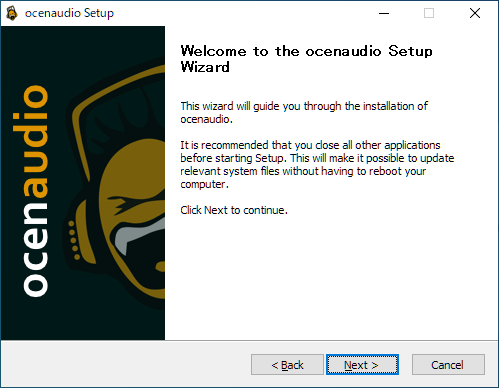
- インストーラを実行するとセットアップウィザードが始まります。[Next]をクリックして進みます。
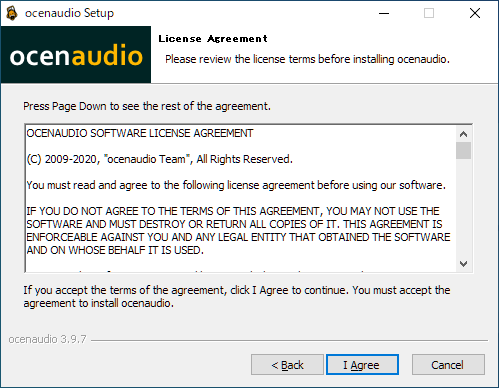
- ライセンスが表示されます。[I Agree]をクリックします。
- インストールするユーザーの選択画面が表示されます。ユーザーを選択して[Next]をクリックします。
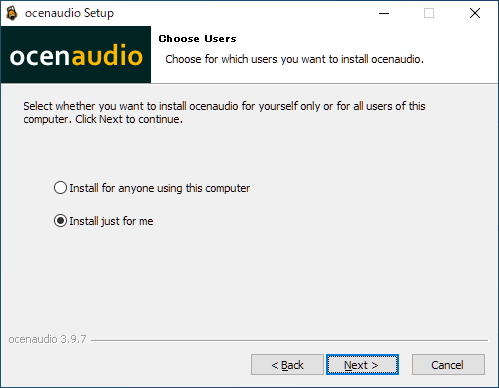
・Install for anyone using this computer:すべてのユーザーにインストールする
・Install just for me:現在のユーザーにのみインストールする
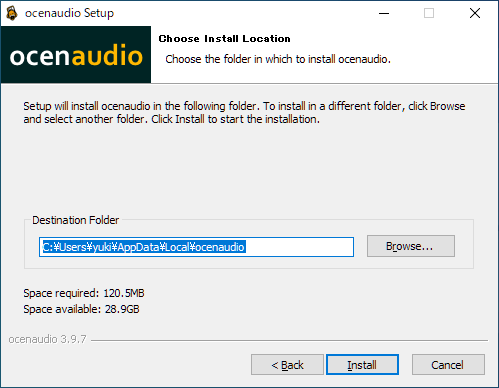
- インストール先の設定です。変更しない場合はこのまま[Install]をクリックしてインストールを開始します。
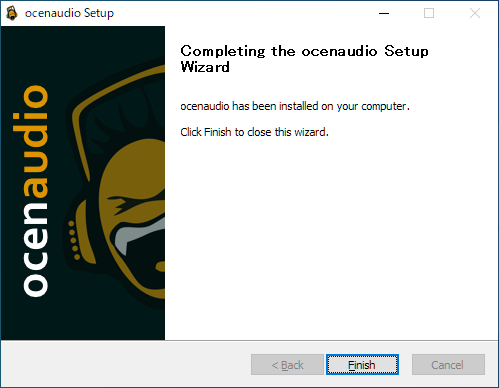
- インストールが完了しました。[Finish]をクリックしてセットアップウィザードを閉じます。
基本的な使い方
1.ファイルを追加する
- 画面左側のエリアにファイルをドラッグ&ドロップするか、「ファイル」>「開く」からファイルを追加できます。

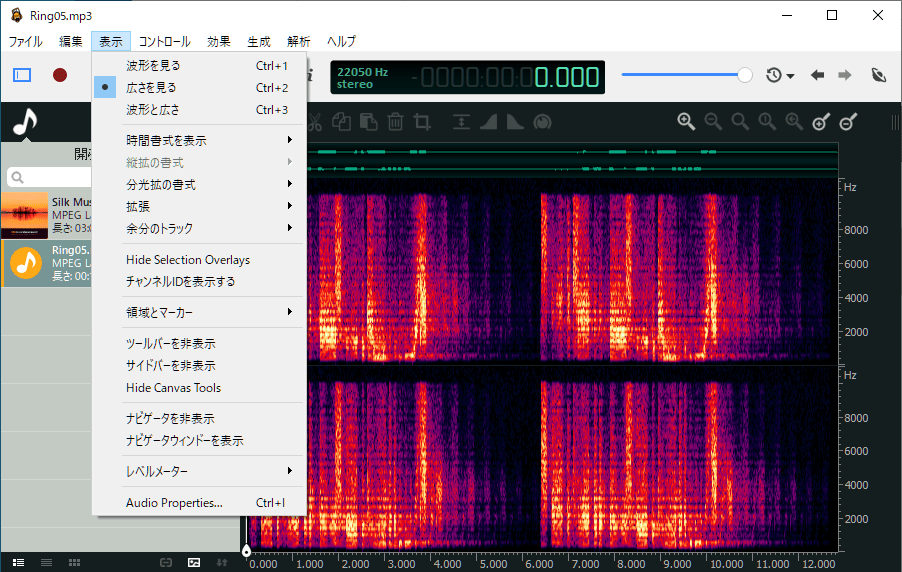
2.表示
「表示」メニューでは、編集画面の外観を変更できます。 デフォルトでは波形が表示されますが、そうでない場合は、広さ(スペクトルビュー)または波形と広さの両方を組み合わせたものに変更できます。

3.効果
「効果」では、さまざまなエフェクトを追加できます。

メニュー
1.ファイル
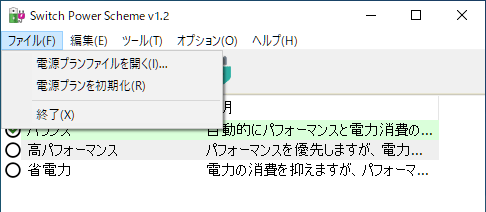
・電源プランファイルを開く:電源プランファイルをインポートします
・電源プランを初期化:Windows のデフォルト状態に戻します
・終了:プラグラムを閉じます
2.編集
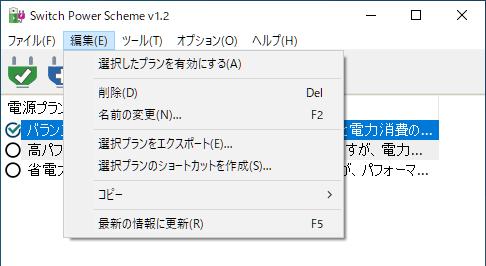
・選択したプランを有効にする:選択した電源プランを有効化します
・削除:選択した電源プランを削除します
・名前の変更:電源プランの名前または説明を変更します
・電源プランをエクスポート:電源プランファイルにエクスポートします
・電源プランのショートカットを作成:電源プランを有効にするショートカットをデスクトップに作成します
・コピー:GUID/名前/説明をコピーします
・最新の情報に更新:表示を再読み込みします
3.ツール
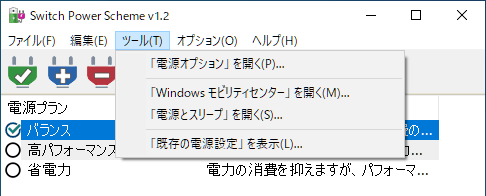
・「電源オプション」を開く:コントロールパネルの「電源オプション」を開きます
・「Windows モビリティセンター」を開く:コントロールパネルの「Windows モビリティセンター」を開きます
・「電源とスリープ」を開く:設定の「電源とスリープ」画面を開きます
・「既存の電源設定」を表示:コマンドプロンプトで「既存の電源設定」を表示します
4.オプション
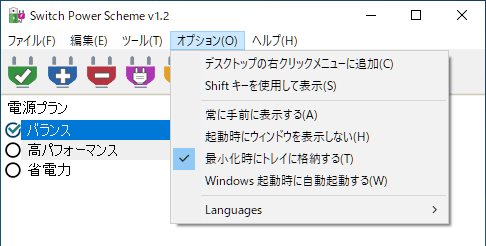
・デスクトップの右クリックメニューに追加:デスクトップのコンテキストメニューに「電源プランを変更」を追加します
・Shift キーを使用して表示:「Shift + 右クリック」でコンテキストメニューに表示します
・常に手前に表示する:ウィンドウを最前面に表示します
・最小化時にトレイに格納する:最小化時、トレイアイコンを表示します
・Windows 起動時に自動起動する:Windows 起動時に Switch Power Scheme を起動します
・Languages:言語を変更します
5.ヘルプ
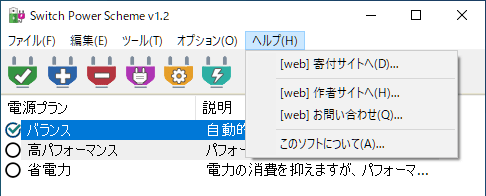
・寄付サイトへ:寄付のページを開きます
・作者サイトへ:作者のホームページを開きます
・お問い合わせ:作者への連絡先のページを開きます
・このソフトについて:バージョン情報を表示します
よくある質問と回答
ライセンスについて。
ocenaudio は、どなたでも無料で利用できます。